Vnos / Spreminjanje izdanih dobropisov
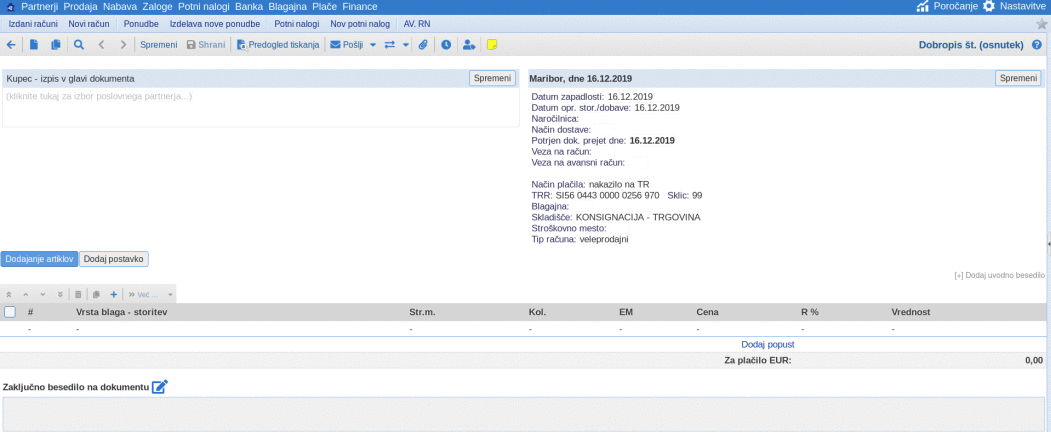
Ko bomo kliknili na gumb kot nam kaže slika, se nam bo odprla stran, kjer bomo lahko vnesli podatke za glavo izdanega dobropisa:
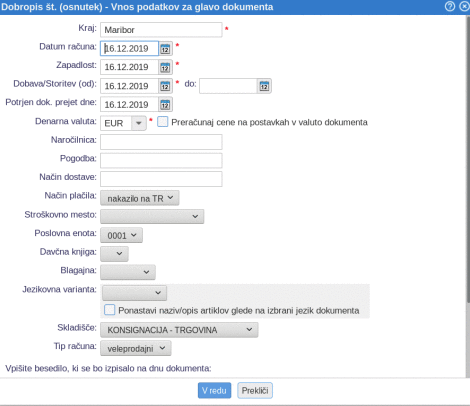
| Kraj | Obvezno moramo vpisati kraj, ki bo viden v glavi dobropisa. Kraj se lahko privzeto vpiše pod . |
| Datum računa | Obvezen je tudi datum dobropisa, zato ga vpišemo. NASVET!S klikom na  aktiviramo priročni koledarček v katerem izberemo željeni datum. aktiviramo priročni koledarček v katerem izberemo željeni datum. |
| Zapadlost | Vpišemo datum zapadlosti izdanega dobropisa. |
| Dobava/Storitev (od)- (do) | V okvirček vpišemo datum v kateremu bo urejena dobava storitev/blaga. |
| Potrjen dok. prejet dne | V prazno okence vpišemo, kdaj je bil dokument prejet. |
| Denarna valuta | S klikom na  se nam odpre kombinirano okno, v katerem lahko izberemo ustrezno denarno valuto, tako da kliknemo nanjo. se nam odpre kombinirano okno, v katerem lahko izberemo ustrezno denarno valuto, tako da kliknemo nanjo. |
| Način dostave | Vpišemo način dostave. |
| Naročilnica | Vpišemo oznako naročilnice. |
| Pogodba | Vpišemo številko pogodbe. |
| Naša št. pogodbe | Vpišemo našo številko pogodbe. |
| Vrsta prodaje (DDV) | S klikom na se nam odpre spustni seznam, kjer lahko izberemo ustrezno vrsto prodaje. |
| Način plačila | S klikom na se nam odpre spustni seznam, kjer lahko izberemo ustrezen način plačila. V primeru, da ustrezen način plačila ni na voljo, ga dodamo pod . |
| Stroškovno mesto | Stroškovno mesto izberemo iz seznama s klikom na . V kolikor stroškovnih mest ne uporabljamo, je možnost skrita. |
| Poslovna enota | V kolikor jih je na voljo več, se nam nastavi privzeta, s klikom na , si jo lahko spremenimo. |
| Davčna knjiga | Vpišemo številko davčne knjige oz. jo izberemo v kombiniranem oknu s klikom na |
| Blagajna | V kolikor blagajna obstaja, se nam pojavi okno za možnost izbire le te. |
| Jezikovna varianta | Vpišemo ustrezen jezik oz. ga izberemo s klikom na . V kolikor ne izbiramo druge jezikovne variante se privzeto nastavi materni jezik - slovenščina. |
| Za izpis uporabi predlogo | V padajočem meniju izberemo predlogo na katero bomo natisnili račun, v kolikor imamo pred tem že vnešeno katero predlogo. |
| Skladišče | Izberemo skladišče iz padajočega menija. |
| Tip računa | Izberemo ustrezen tip računa - ali gre za veleprodajni račun ali maloprodajni. |
| Vpišite besedilo, ki se bo izpisalo na dnu dokumenta | V prazen prostor vpišemo besedilo, za katerega želimo, da se izpiše na dnu dokumenta. |
Vnos podatkov potrdimo s klikom na gumb in pred nami je osnutek dobropisa:
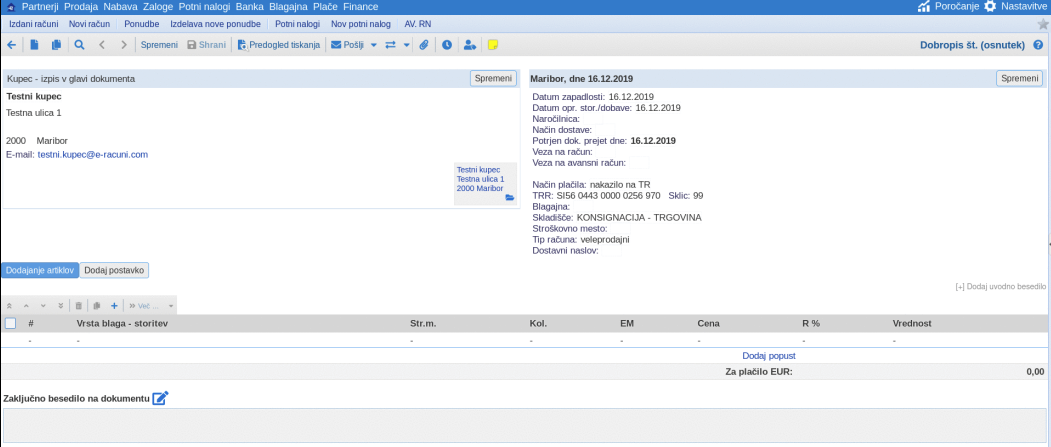
S klikom na gumb pridemo na stran "Prodajni artikli-pregled in iskanje", kjer lahko izberemo željeni artikel in ga avtomatsko dodamo na vaš dobropis tako da kliknemo na aktivno povezavo. Podrobnejša navodila za vnos artikla najdemo na strani Vnos/Spreminjanje izdanih računov.
Če kliknemo na gumb se nam odpre stran, kjer lahko vnesemo manjkajoče postavke:
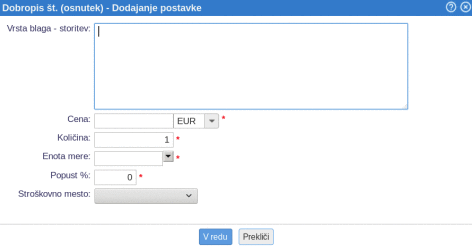
| Vrsta blaga-storitev | V prazen prostor vpišemo, za katero vrsto blaga oz. za katero storitev gre. |
| Cena brez DDV | Vnesemo ceno brez DDV v prvi okvirček, v drugem pa s klikom na  izberemo ustrezno denarno valuto. izberemo ustrezno denarno valuto. |
| Količina | Vpišemo ustrezno količino. |
| Enota mere | S klikom na izberemo ustrezno enoto mere (kg, l,kos...) |
| Popust % | Privzeta izbira je 0,00. Če je popust, potem vpišemo ustrezno stopnjo. |
S klikom na gumb potrdimo vnos postavk in prikaže se nam dopolnjena vnosna maska dobropisa.
| Stopnja DDV | Privzeta izbira je 20%, s klikom na pa lahko izberemo tudi drugo. |
| Stroškovno mesto | Spustni seznam se nam ponudi, le v primeru, da uporabljamo stroškovna mesta. Izberemo ga v primeru, ko želimo postavko vezati na drugo stroškovno mesto. |
S klikom na gumb odpremo naslednjo stran:
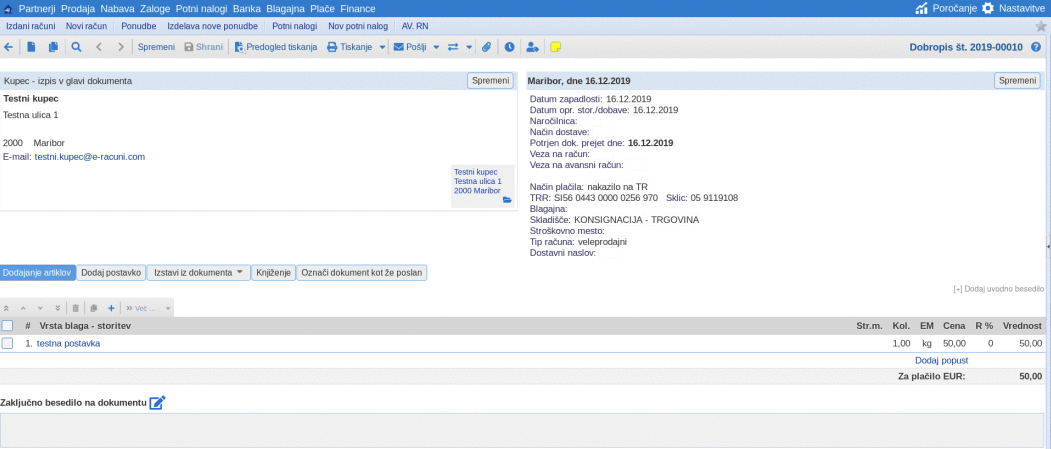
Pri podatkih o kupcu lahko s klikom na ikono  preidemo v šifrant partnerjev na podatke o kupcu.
---
© E-RAČUNI d.o.o. 2003-2024