Vnos / Spreminjanje izdanih računov
V meniju na strani Izdani računi-pregled in iskanje s klikom na gumb odpremo masko za vnos novega računa:
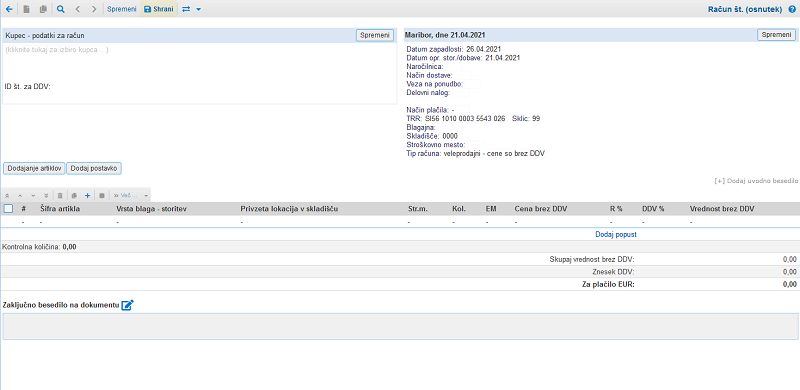 | ||||
Kliknimo na gumb v zgornjem desnem kotu, nad datumi računa in pred nami je naslednja stran, na kateri lahko vnesemo podatke za glavo računa.
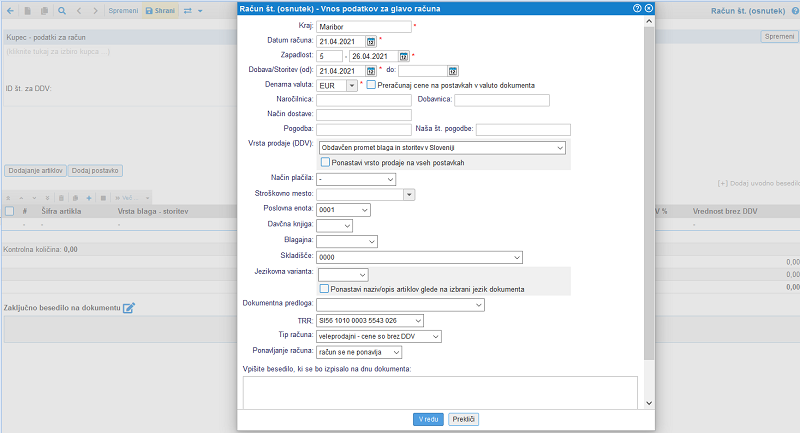 | ||||
| Kraj | Obvezno moramo vpisati kraj, ki bo viden v glavi računa. Kraj izstavitve lahko vpišemo privzeto pod . |
| Datum računa | Obvezen je tudi datum računa, zato ga vpišemo. NASVET!S klikom na  aktiviramo priročni koledarček v katerem izberemo željeni datum. aktiviramo priročni koledarček v katerem izberemo željeni datum. |
| Zapadlost | V prvi okvirček vpišemo št. dni na podlagi česar se izračuna datum zapadlosti. |
| Dobava/Storitev (od)-(do) | Vpišemo datum dobave oz. opravljene storitve. |
| Denarna valuta | S klikom na  se nam odpre kombinirano okno, v katerem lahko izberemo ustrezno denarno valuto, tako da kliknemo nanjo. se nam odpre kombinirano okno, v katerem lahko izberemo ustrezno denarno valuto, tako da kliknemo nanjo. |
| Naročilnica | Vpišemo oznako naročilnice. |
| Dobavnica | Vpišemo oznako dobavnice. |
| Način dostave | Način dostave, v kolikor obstaja. |
| Pogodba | Vnos št. pogodbe. |
| Naša št. pogodbe | Vnos naše št. pogodbe. |
| Vrsta prodaje (DDV) | S klikom na se nam odpre kombinirano okno, kjer lahko izberemo ustrezno vrsto prodaje. Vrsta prodaje se izbira za celoten račun in se lahko prenese na postavke. V kolikor se izbor ne potrdi ostaja izbrana vrsta prodaje Obdavčen promet blaga in storitev v Sloveniji. Več o temu katero vrsto prodaje je potrebno izbrati s klikom na povezavo. |
| Način plačila | S klikom na se nam odpre kombinirano polje, kjer lahko izberemo ustrezen način plačila. V primeru, da ustrezen način plačila ni na voljo, ga dodamo pod . |
| Stroškovno mesto | Izbira stroškovnega mesta v kombiniranem oknu s klikom na . V kolikor ne uporabljamo stroškovnih mest, se nam možnost ne prikaže. |
| Poslovna enota | V kolikor jih je na voljo več, se nam nastavi privzeta, s klikom na , si jo lahko spremenimo. |
| Davčna knjiga | V primeru, da račune številčimo po davčnih knjigah v padajočem meniju izberemo davčno knjigo. V nasprotnem primeru, se to polje ne prikaže. |
| Blagajna | V kolikor blagajna obstaja, se nam pojavi okno za možnost izbire le te. |
| Skladišče | Izberemo skladišče iz padajočega menija. |
| Jezikovna varianta | Izberemo ustrezen jezik oz. ga izberemo s klikom na . V kolikor ne spreminjamo ničesar, se uporabi domači jezik - slovenščina. |
| Dokumentna predloga | V padajočem meniju izberemo predlogo na katero bomo natisnili račun, v kolikor imamo pred tem že vnešeno katero predlogo. V nasprotnemu primeru, se nam možnost ne pokaže. Izbira ni obvezna, v kolikor pustimo prazno, se uporabi privzeta možnost tiska. |
| TRR | Naš bančni račun vnešen v modulu Banka. V kolikor jih je več, da ga lahko izberemo iz spustnega seznama. Če tega še nimamo vnešenega ga lahko vnesemu na temu mestu in se shrani v |
| Tip računa | Izberemo ustrezen tip računa - ali gre za veleprodajni račun ali maloprodajni. Privzeto, se nam nastavi tip računa glede na tip nastavljen na skladišču. |
| Ponavljanje računa | V kolikor želimo vključiti račun med ponavljajoče račune, mu tukaj določimo ponavljanje. |
| Vpišite besedilo, ki se bo izpisalo na dnu dokumenta | V prazen prostor vpišemo besedilo, za katerega želimo, da se izpiše na dnu dokumenta. |
Ko smo nastavili podatke za glavo računa in jih shranili, kliknemo na gumb in odpre se nam nslednja maska za vnos podatkov za postavko.
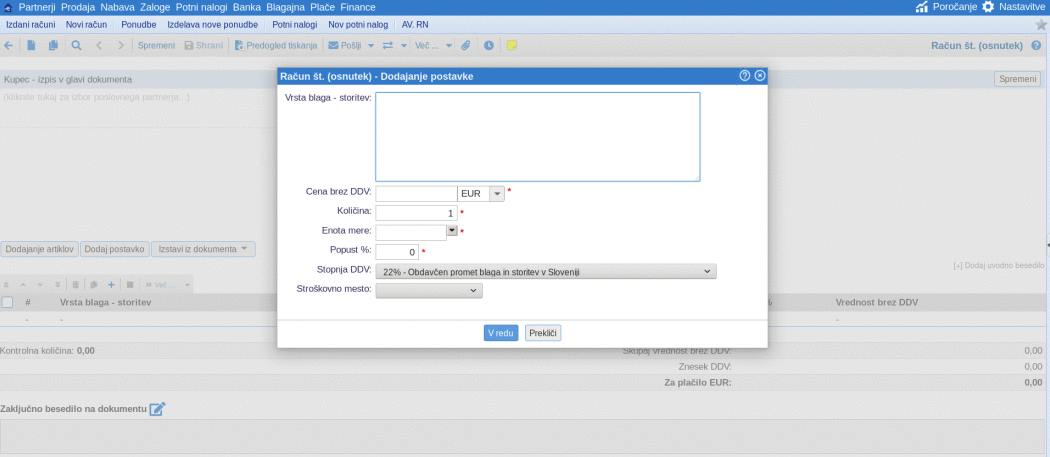 | ||||
| Vrsta blaga-storitev | V prazen prostor vpišemo za katero vrsto blaga oz. za katero storitev gre. |
| Cena brez DDV/Maloprodajna cena z DDV | Vnesemo ceno brez DDV/ceno z DDV v prvi okvirček, v drugem pa s klikom na izberemo ustrezno denarno valuto. |
| Količina | Vpišemo ustrezno količino. |
| Enota mere | S klikom na izberemo ustrezno enoto mere (kg, l,kos...) |
| Popust % | Privzeta izbira je 0,00. Če je popust, potem vpišemo ustrezno stopnjo. |
| Stopnja DDV | Privzeta izbira je 22%, s klikom na pa lahko izberemo tudi drugo. Pomembno za obračun DDV. V kateri stolpec v obračunu DDV, se bo vpisala vrednost. V kolikor se izbor ne potrdi ostaja izbrana vrsta prodaje Obdavčen promet blaga in storitev v Sloveniji. |
| Stroškovno mesto | Lahko izbermo stroškovno mesto, na katerega vežemo postavko. V kolikor stroškovnih mest ne uporabljamo, se možnost ne ponudi. |
S klikom na gumb potrdimo vnos podatkov in pred nami je vnosna maska računa oz. izdanega dokumenta, ki ima v splošnem naslednji izgled:
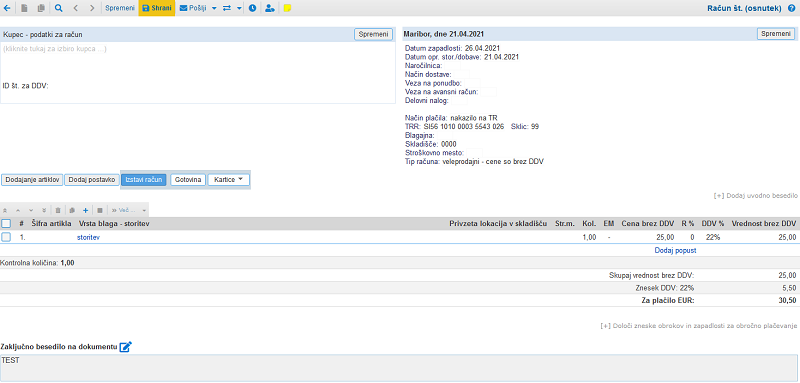 | ||||
Račun je potrebno shraniti s klikom na gumb Shrani, ki utripa tako dolgo, dokler tega ne storimo.
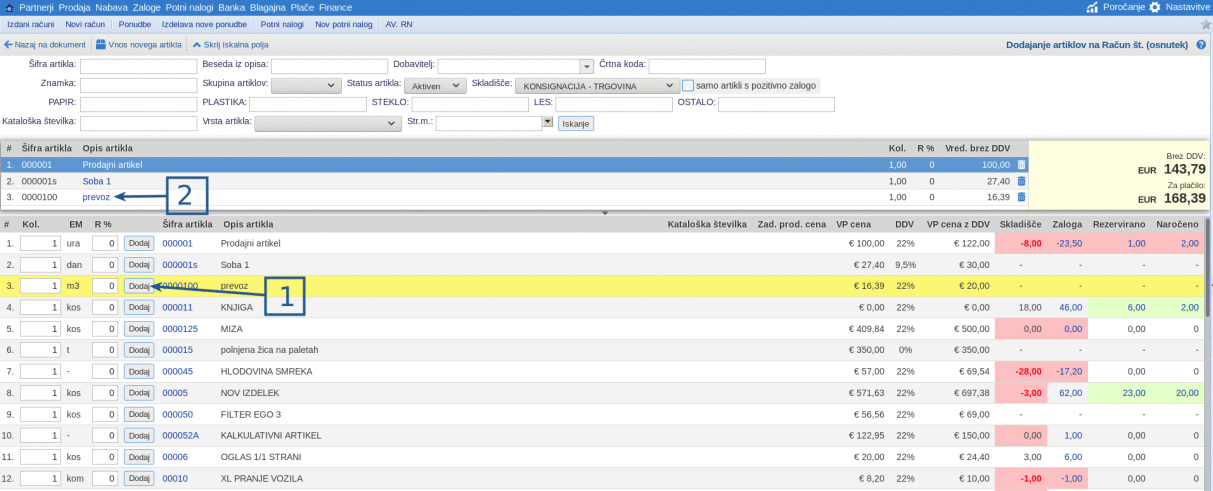
S klikom na gumb pridemo na stran Dodajanje artiklov na račun, kjer lahko izberemo željeni artikel in ga avtomatsko dodamo na račun tako, da kliknemo na gumb zraven šifre artikla (1). Artikel se bo premaknil v zgornjo tabelo, kjer lahko artikel spreminjamo tako, da kliknemo na opis artikla (2), kar lepo vidimo na spodnji sliki:
 | ||||
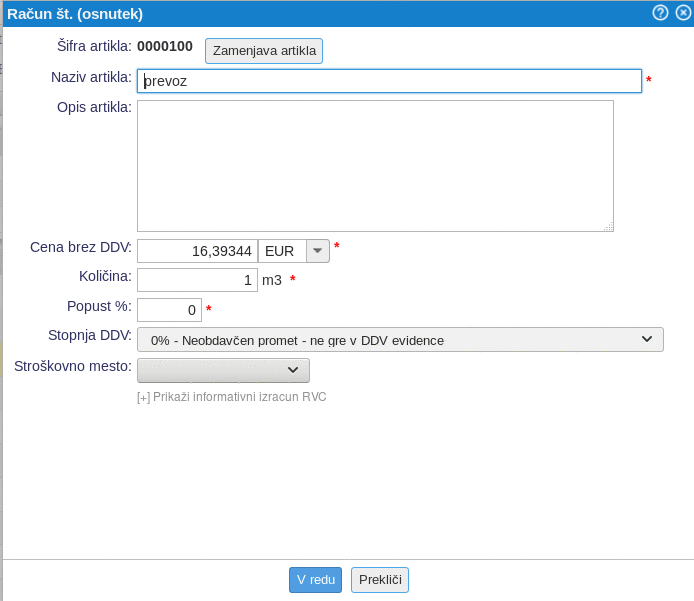
Ko smo kliknili na opis artikla, se odpre novo okno, kjer lahko spreminjamo podatke o artiklu:
 | ||||
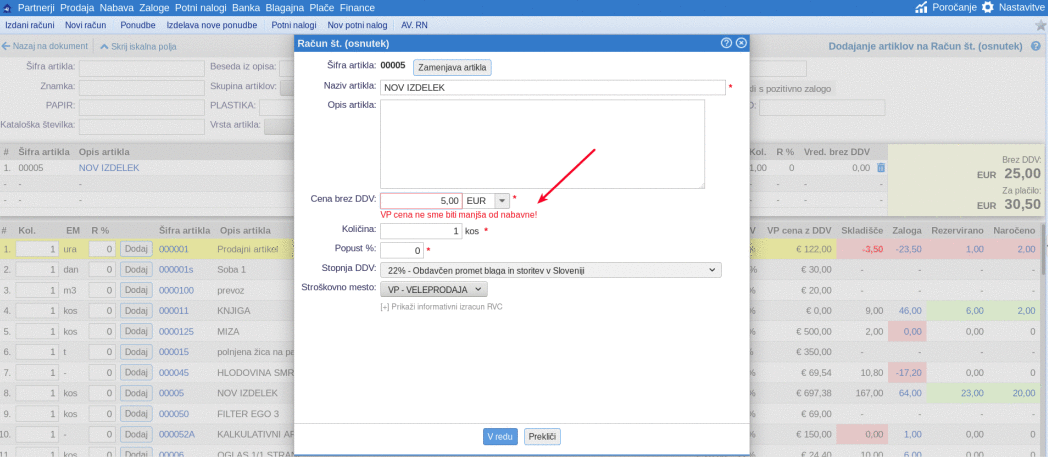
Pri urejanju nabavne in prodajne cene imamo tudi samodejno omejitev, ki nam ne omogoča, da prodamo artikel ceneje, kot je nabavna cena. To vidimo na sliki spodaj.
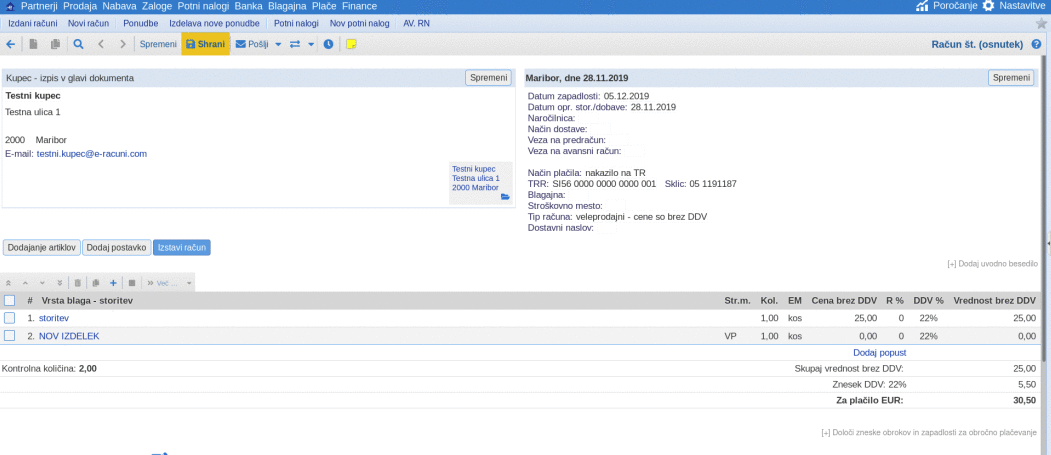
Na račun se vrnemo s klikom na gumb S tem smo artikel avtomatsko prenesli na račun:
S klikom na gumb pa se nam odpre naslednja stran:
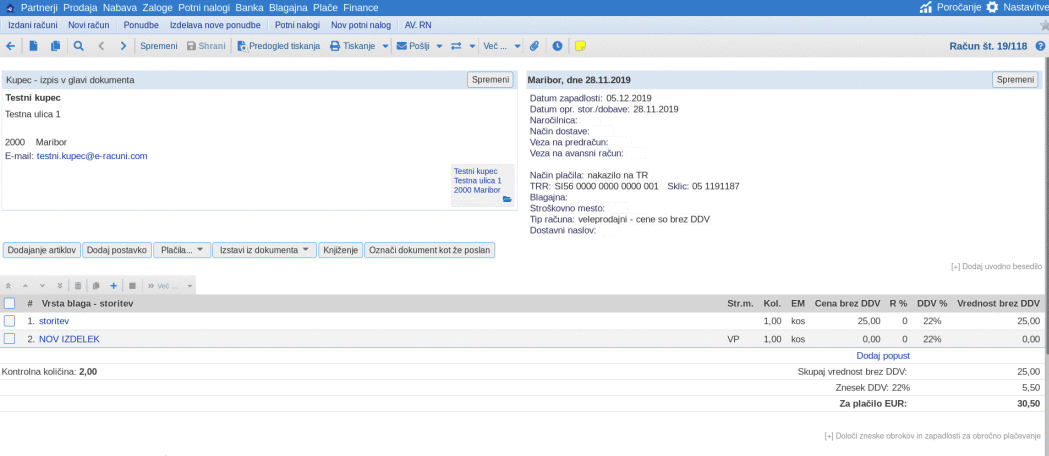
Račun je tako pripravljen za knjiženje.
 | Hitre tipke, ki jih lahko uporabljate pri dodajanju artiklov oz. postavk na račun:
|
---
© E-RAČUNI d.o.o. 2003-2024