Prodajne akcije in popusti
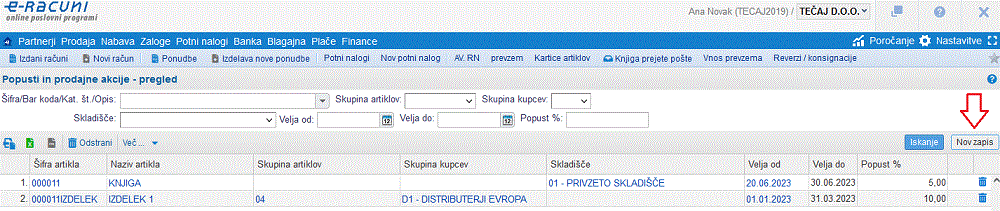
V kolikor želimo v določenem trenutku aktivirati akcijske prodajne cene oz. akcijski cenik za vse prodajne artikle ali le za določene bomo akcijski cenik aktivirali v meniju kjer bomo nad seznamom prikazanih prodajnih akcij kliknili na gumb Nov zapis, kot kaže slika:
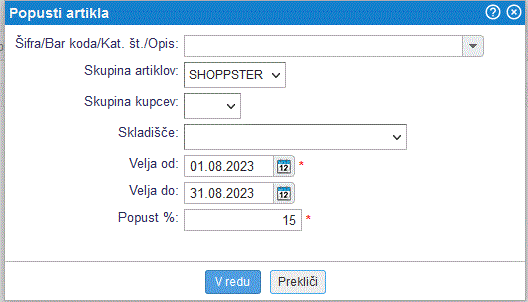
Po kliku na gumb za vnos nove prodajne akcije se odpre vnosna maska kjer lahko izberemo za katere artikle, skupini artiklov, skupino kupcev ali skladišče naj program obračuna določen % popusta:
| | | ![]() |
| | | | Slika 2: Vnos kriterijev za novo prodajno akcijo |
|
Po potrditvi vnesenih podatkov bo program pri izdelavi prodajnega dokumenta upošteval nastavljen popust za artikle in kupce, ki ustrezajo kriterijem prodajne akcije.
| Šifra/Bar koda/Kat. št./Opis | Izberemo artikel, če želimo samo za ta artikel nastaviti prodajno akcijo |
| Skupina artiklov | V kolikor želimo prodajno akcijo aktivirati samo za artikle v določeni skupini artiklov, jo izberemo. |
| Skupina kupcev | V kolikor želimo prodajno akcijo aktivirati samo za kupce v določeni skupini kupcev, jo izberemo. |
| Skladišče | V kolikor želimo prodajno akcijo aktivirati samo za artikle na določenem skladišču, ga izberemo. |
| Velja od | Izberemo datum od kdaj naj program upošteva prodajno akcijo. Gre za obvezen podatek. |
| Velja do | Izberemo do kdaj naj prodajna akcija velja. Podatek ni obvezen in če ga ne izberemo potem prodajna akcija velja ves čas. |
| Popust % | Vpišemo % popusta, ki ga naj program upošteva pri prodaji artiklov v prodajni akciji. |