Dobropisi
Če kliknemo na zavihek se prikaže stran Izdani dobropisi - pregled in iskanje, kot je prikazana na spodnji sliki.
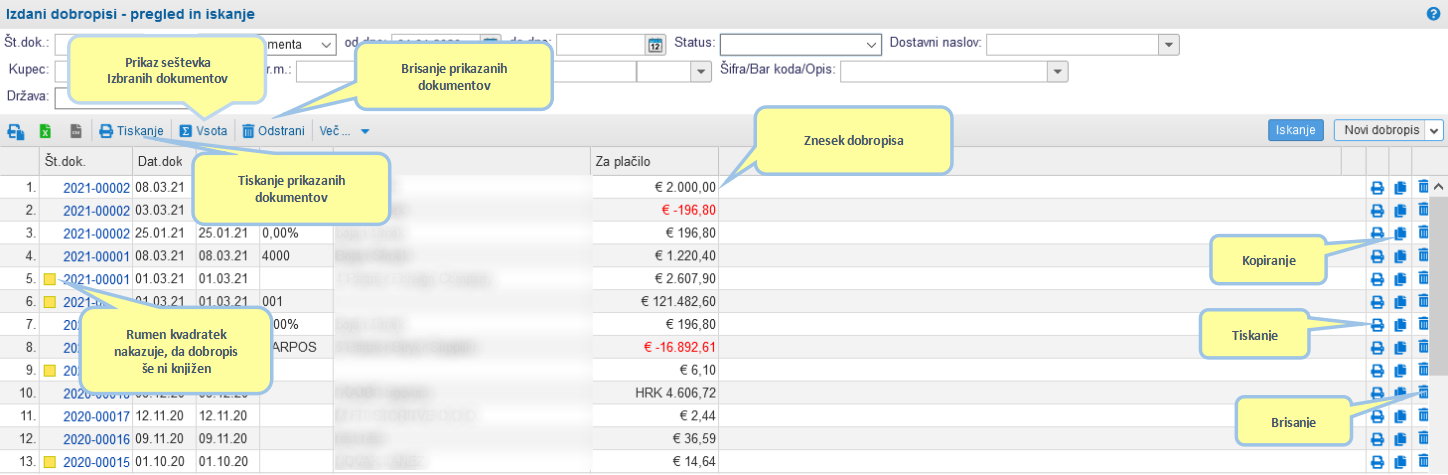 | ||||
Omenjena stran nam omogoča iskanje izdanih dobropisov po različnih kriterijih, prikaz seznama izdanih dobropisov, dodajanje, tiskanje, kopiranje ter brisanje dobropisov in sicer: po številki dokumenta, kupcu, Datumu dokumenta od - do in po Statusu dokumenta. Ob prvi prijavi oz. kliku na omenjeno stran se nam prikažejo vsi izdani dobropisi. Prikaz omejimo z izbiro enega od omenjenih parametrov. Npr. če želimo prikaz samo izdanih dobropisov v okencu status izberemo ustrezen status "izstavljen dokument" ter kliknemo na gumb .
Na tej strani so na voljo naslednje funkcionalnosti:
Vnos novega dobropisa: Nov račun dodamo tako, da kliknemo na gumb !
Kopiranje: Nov dobropis lahko ustvarimo tudi tako, da skopiramo obstoječi dobropis ter nato ta nov dokument ustrezno popravimo oz. spremenimo. Kopiramo tako, da v vrstici ob ustreznem dobropisu kliknemo na gumb .
Tiskanje: Dobropis natisnemo tako, da kliknemo na ikono (slikico) tiskalnika  , ki se nahaja v isti vrstici kot številka dobropisa.
Brisanje: Dobropis brišemo tako, da kliknemo na ikono  , ki se nahaja v isti vrstici kot številka dobropisa, ki ga želimo izbrisati.
Prikaz seštevka izbranih dokumentov: Vsoto zneskov izbranih dokumentov lahko prikažemo tako, da poklikamo vrstice z dokumenti in kliknemo na gumb . Po kliku na ta gumb, se bo odprlo novo okno z rekapitulacijo izbranih vrstic oz. dokumentov. Kako to storimo, je opisano tukaj.
Dodatne možnosti: Pregled dobropisov omogoča dodatne akcije nad prikazanimi izdanimi dobropisi oz. dokumenti. Na sliki spodaj je prikazan izgled menija, ki se odpre ob kliku na gumb .
| ||||
Hitre tipke, ki jih lahko uporabljate na tej strani
| Enter | Iskanje |
| Insert | Vnos novega izdanega dobropisa |
| Shift+Insert | Računovodski vnos dobropisa |
---
© E-RAČUNI d.o.o. 2003-2024