Unos podataka za zaglavlje izdane obavijesti o knjiženju odobrenja
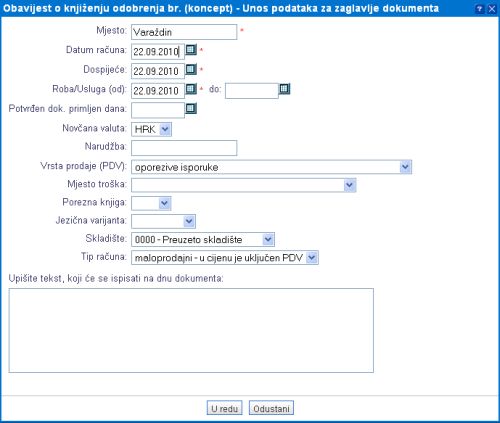
Klikom na gumb Izmijeni kao što to prikazuje slika, otvoriti će se stranica, na kojoj možete upisati podatke za zaglavlje izdane obavijesti o knjiženju odobrenja:
| | | ![]() |
| | | | Slika 1: Unos podataka za zaglavlje izdane obavijesti o knjiženju odobrenja |
|
| Mjesto | Obvezno upišite mjesto, koje će biti vidljivo u zaglavlju izdane OK odobrenja.. |
| Datum računa | Obvezan je i unos datuma. SAVJET!Klikom na  aktivirajte priručni kalendar i izaberite željeni datum. aktivirajte priručni kalendar i izaberite željeni datum. |
| Dospijeće | Upišite datum dospijeća izdane OK. |
| Roba/Usluga (od)- (do) | U okvir upišite datum, predviđen za isporuku robe odnosno usluga. |
| Potvrđen dokument primljen dana | U prazan prozor upišite datum primitka dokumenta. |
| Novčana valuta | Klikom na  otvara se padajući izbornik, u kojem možete jednostavnim klikom izabrati odgovarajuću novčanu valutu. otvara se padajući izbornik, u kojem možete jednostavnim klikom izabrati odgovarajuću novčanu valutu. |
| Narudžba | Upišite oznaku narudžbe. |
| Vrsta prodaje (PDV) | Klikom na otvara se padajući izbornik, gdje možete izabrati odgovarajuću vrstu prodaje. |
| Mjesto troška | Upišite mjesto troška odnosno izaberite u padajućem izborniku klikom na |
| Jezična varijanta | Izaberite odgovarajuću jezičnu varijantu klikom na . |
| Upišite tekst, koji će se ispisati na dnu dokumenta | U prazan prostor upišite tekst, koji će se ispisati na dnu dokumenta. |
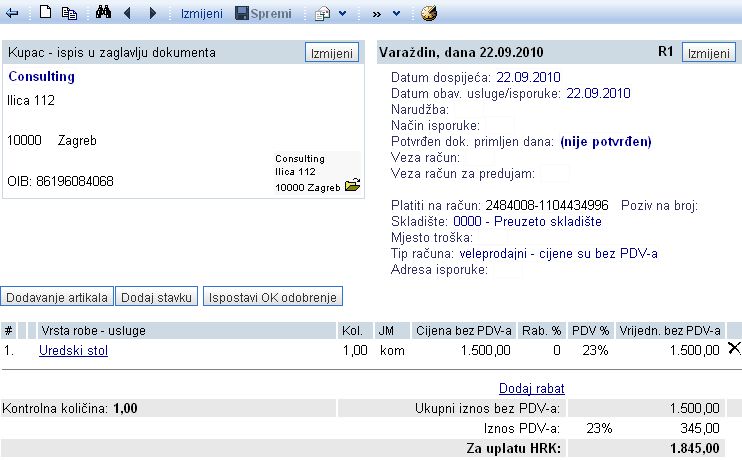
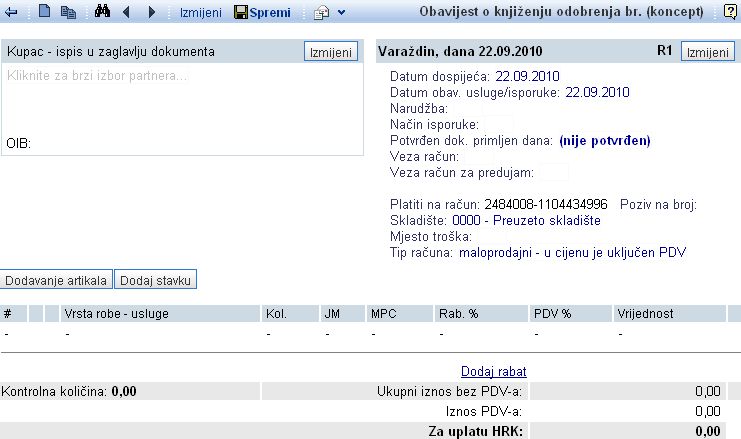
Unos podataka potvrdite klikom na gumb U redu i pred vama je obavijest o knjiženju odobrenja:
| | | ![]() |
| | | | Slika 2: Upisana izdana obavijest o knjiženju odobrenja |
|
Klikom na gumb Dodavanje artikala otvara se stranica "Prodajni artikli-pregled i pretraživanje", gdje možete izabrati željeni artikl i automatski ga dodati na OK odobrenja klikom na aktivnu poveznicu. Detaljnije upute za unos artikala nalaze se na stranici Unos/Izmjena izdanih računa.
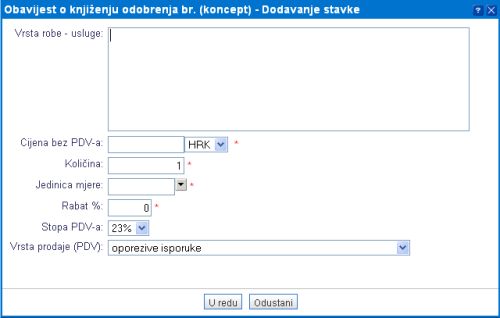
Ako kliknete na gumb Dodaj stavku otvoriti će se stranica, gdje možete unijeti sve potrebne stavke:
| Vrsta robe-usluge | U prazan prostor upišite vrstu robe / usluge koja je predmet obavjesti o knjiženju odobrenja. |
| Cijena bez PDV-a | Upišite cijenu bez PDV-a u prvi okvir, a u drugom izaberite odgovarajuću novčanu valutu klikom na . |
| Stopa PDV-a | Ponuđen izbor je 23%, klikom na možete izabrati i drugu stopu. |
| Količina | Upišite odgovarajuću količinu. |
| Jedinica mjere | Klikom na izaberite odgovarajuću jedinicu mjere (kg,litra, komad...) |
| Rabat/Popust % | Ponuđen izbor je 0,00. Ako rabat postoji, upišite postotak. |
Klikom na U redu potvrđujete unos stavke, nakon čega će se prikazati popunjena maska za unos OK odobrenja.
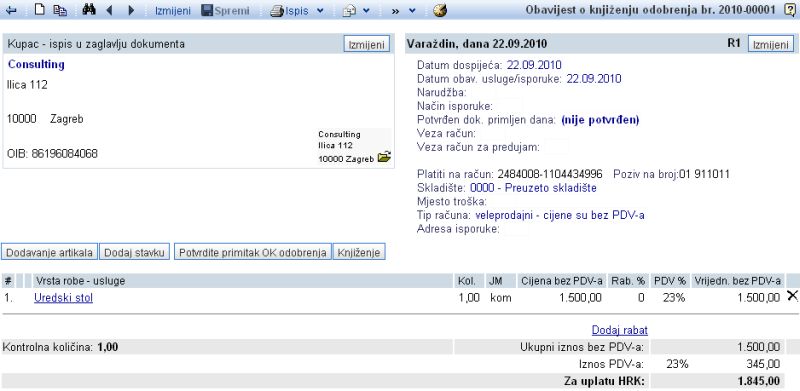
Klikom na gumb Ispostavi OK odobrenja otvarate slijedeću stranicu:
| | | ![]() |
| | | | Slika 4: Ispostavljena OK odobrenja |
|
Kod podataka o kupcu možete klikom ikone  izvršiti prelazak u šifrarnik partnera, na podatke o kupcu.