Unos podataka o kupcu odnosno partneru
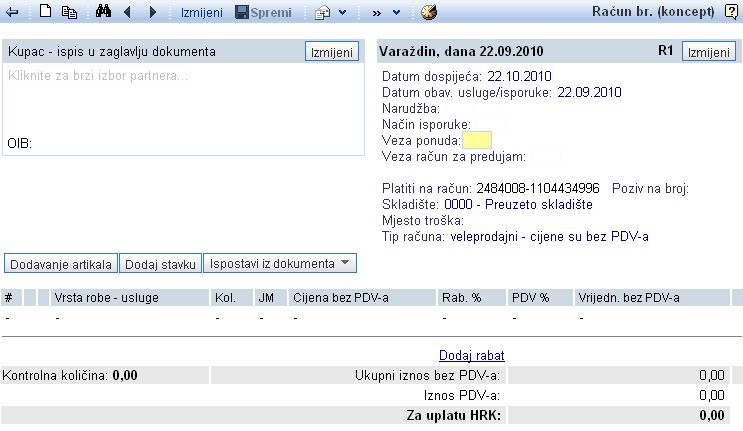
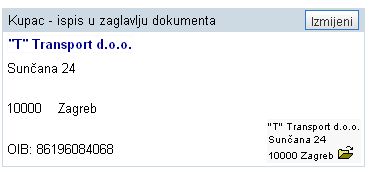
Za unos ili izmijenu podataka o kupcu (naziv, adresa, matični/porezni broj) na izdanom dokumentu potrebno je izabrati dokument ili započeti s unosom dokumenta.
| | | ![]() |
| | | | Slika 1: Pregled i izmijena izdanog dokumenta |
|
Za unos podataka o kupcu kliknite na gumb Izmijeni u gornjem lijevom dijelu računa (prikaz na slici dolje).
 .
.
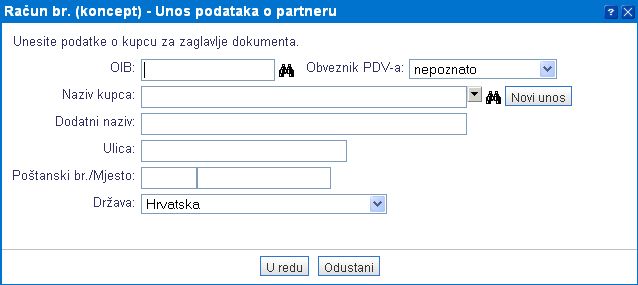
Na stranici za unos podataka o kupcu upišite naziv i adresu poslovnog partnera na način kojim će se ispisati na izdanom dokumentu.
| | | ![]() |
| | | | Slika 2: Unos podataka o partneru odnosno kupcu na izdanom dokumentu |
|
| OIB | Upišite OIB vašeg poslovnog partnera. Ako izdajete dokument novom kupcu, kojeg još niste upisali u evidenciju posl. partnera, upišite naziv poslovnog subjekta i kliknite na dalekozor  . . |
| Obveznik PDV-a | Izaberite vrstu poreznog obveznika u izborniku  . . |
| Naziv kupca | Upišite naziv kupca ili ga klikom na dalekozor potražite u vašem šifrarniku ili u poslovnim registrima. |
| Dodatni naziv | Ako niste uspjeli upisati cijeli naziv kupca u gornje polje, ovdje upišite dio naziva koji nedostaje. |
| Ulica | Upišite adresu kupca. |
| Poštanski br./Mjesto | Upišite poštanski broj, a program će automatski upisati mjesto. |
| Država | Klikom na  otvara se padajući izbornik gdje možete izabrati željenu državu. otvara se padajući izbornik gdje možete izabrati željenu državu. |
Klikom na gumb U redu potvrdite unos podataka.
Brzi unos kupca
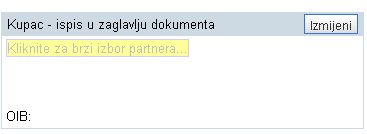
Kupca možete dodati na račun jednostavnim izborom sa popisa nakon što kliknete na poveznicu (kliknite za brzi izbor partnera...) kao što to prikazuje donja slika:
| | | ![]() |
| | | | Slika 3: Brzi izbor kupca iz šifrarnika poslovnih partnera |
|
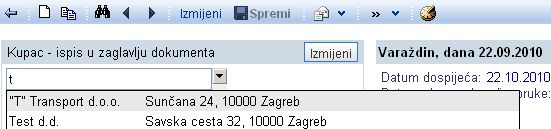
Klikom na poveznicu otvara se polje u koje upišite dio naziva partnera i potom ga izaberite sa popisa, kao npr. na ovoj slici:
| | | ![]() |
| | | | Slika 4: Upisivanje djelomičnog naziva kupca te izbor sa popisa |
|
Izbor kupca potvrdite s tipkom Enter, a podaci o kupcu će se automatski popuniti, kao što prikazuje slika dolje:
| | | ![]() |
| | | | Slika 5: Ispis podataka o kupcu na računu |
|