Uvoz dobavljača iz datoteke pomoću čarobnjaka
Uvoz šifrarnika dobavljača iz datoteke pomoću čarobnjaka za uvoz omogoćuje nam brzo i jednostavno ažuriranje postojećih podataka u šifrarniku dobavljača kao i uvoz novih dobavljača u šifrarnik.
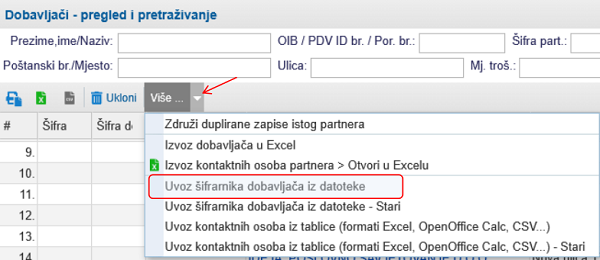
Postupak uvoza dobavljača iz datoteke pomoću čarobnjaka pokrećemo u modulu gdje unutar izbornika s dodatnim mogućnostima Više... izaberemo Uvoz šifrarnika dobavljača iz datoteke (Excel, CSV,...) kao što je prikazano na slici u nastavku:
| | | ![]() |
| | | | Slika 1: Šifrarnik dobavljača možemo uvoziti iz datoteke korištenjem čarobnjaka za uvoz |
|
 | Funkcija je posebno korisna za sve korisnike koji tek prelaze na program e-racuni.hr, a koji su do sada vodili šifrarnik dobavljača u Excelu odnosno imaju mogućnost izvoziti šifrarnik dobavljača u Excel iz programa koji su koristili do sada. Korištenjem funkcionalnostiu uvoza pomoću čarobnjaka nije potrebno unaprijed prilagoditi strukturu podataka u datoteci u zahtjevani redoslijed stupaca u tablici. Podržan je uvoz podataka iz datoteka u formatu Excel, CSV ili ODS! |
1. UVOZ DATOTEKE
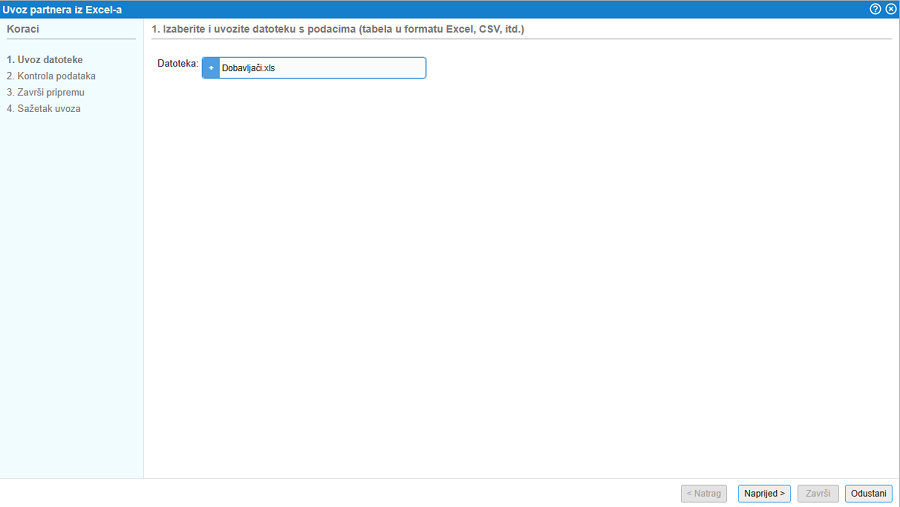
Odabirom ove funkcije započinje postupak uvoza podataka na način da najprije izaberemo datoteku iz koje ćemo uvoziti podatke i potvrdimo odabir klikom na gumb Naprijed >:
| | | ![]() |
| | | | Slika 2: Izaberemo datoteku iz koje ćemo uvoziti šifrarnik dobavljača |
|
2. KONTROLA PODATAKA
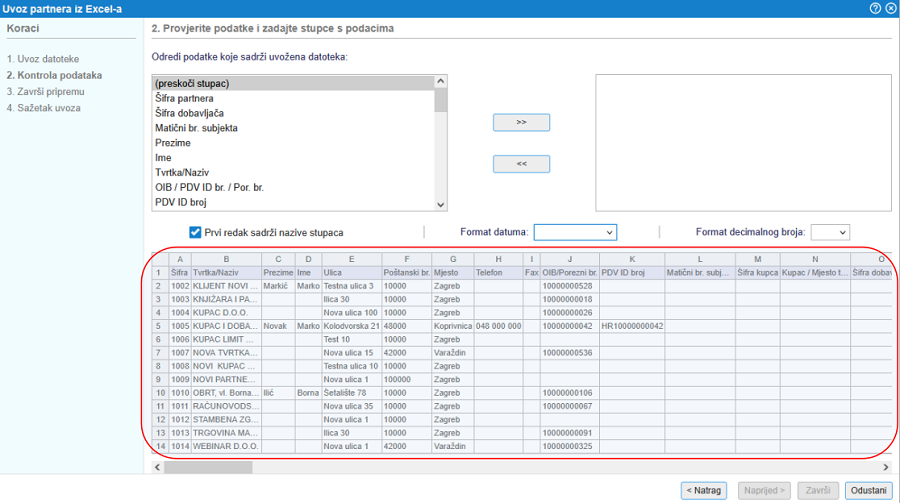
Po potvrdi odabrane datoteke prelazimo na sljedeći korak odnosno na stranicu za kontrolu i pripremu podataka koje želimo uvoziti u program.
Na ovoj stranici određujemo koji atribut dobavljača predstavlja podatak iz pojedinog stupca u datoteci.
Program pritom iz datoteke čita sadržaj tj. redoslijed stupaca i to prikazuje u obliku talice kako je prikazano na slici:
| | | ![]() |
| | | | Slika 3: Prikaz podataka u redoslijedu stupada iz datoteke |
|
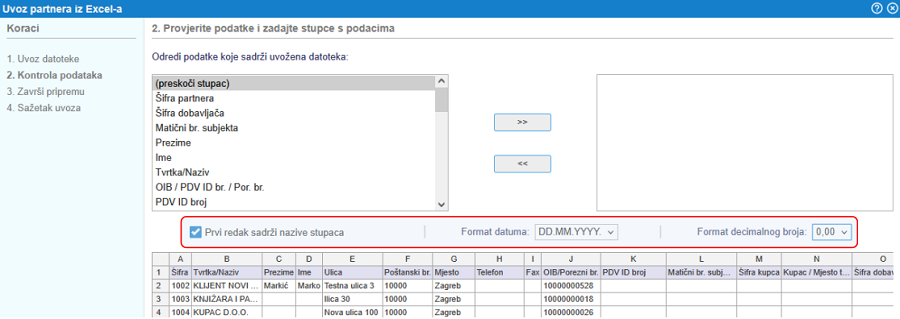
Najprije je potrebno označiti da li su u našoj datoteci u prvom retku iskazani nazivi stupaca, a dodatno je potrebno definirati format zapisa datuma i format zapisa decimalnih brojeva u datoteci:
| | | ![]() |
| | | | Slika 4: Opće postavke uvoza podataka |
|
Zatim prelazimo na mapiranje podataka iz datoteke u odgovarajuće atribute dobavljača koje ćemo uvoziti.
Mapiranje određujemo redom najprije za stupac A, zatim za stupac B i C i tako dalje, sve do zadnjeg stupca datoteke.
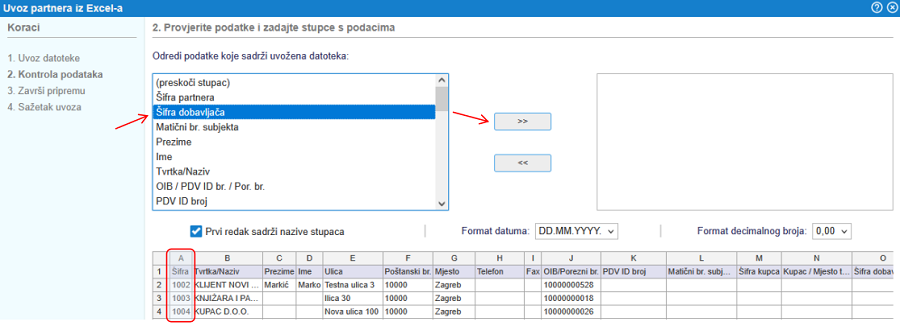
Ako je u našoj datoteci unutar stupca A iskazana šifra dobavljača to ćemo i izabrati i potvrditi klikom na gumb sa strelicama desno >> kao što je prikazano na slici:
| | | ![]() |
| | | | Slika 5: U stupcu A u datoteci iskazana je šifra dobavljača |
|
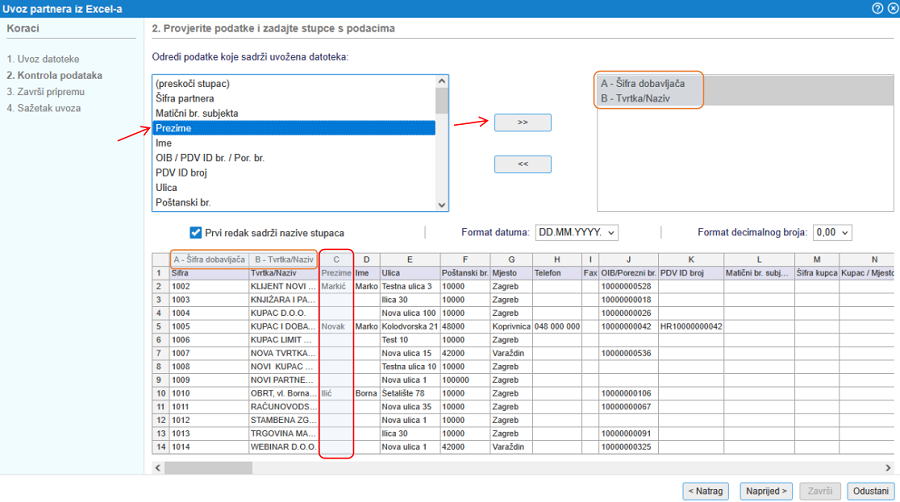
Mapiranje podatka o šifri dobavljača prenosi se i pohranjuje u tablici s desne strane pa možemo preći na mapiranje zapisa u stupcu B iz naše datoteke. Potvrdimo mapiranje podatka iz stupca B i nastavimo s mapiranjem zapisa iz stupca C itd. sve dok ne zadamo mapiranje za sve stupce iz datoteke koje ćemo uvoziti u program.
| | | ![]() |
| | | | Slika 6: Mapiranje podataka iz stupaca A i B je završeno, nastavak mapiranja zapisa iz stupca C |
|
Nakon što zadamo mapiranje za sve stupce iz datoteke prelazimo na sljedeći korak klikom na gumb sa strelicom desno Naprej >
 | Prelazak na sljedeći korak moguć je tek nakon što zadamo mapiranje barem za obavezne podatke, a do tada je gumb Naprijed > onemogućen. |
3. PREDOGLED I POTVRDA
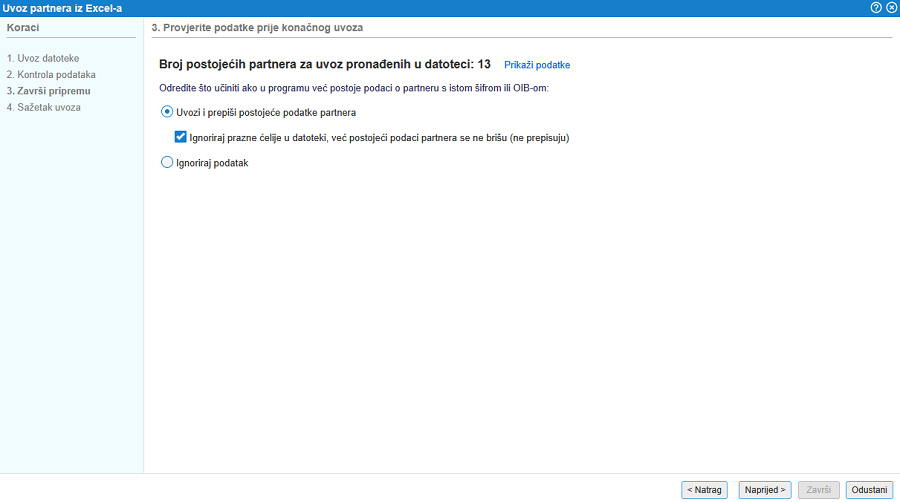
Otvara se stranica s dodatnim postavkama na kojoj određujemo kako postupiti ako se u datoteci nalaze podaci o dobavljačima koje još ne vodimo u programu odnosno što da program učini s podacima o dobavljačima koje već vodimo u programu:
| | | ![]() |
| | | | Slika 7: Dodatne postavke prije potvrde uvoza podataka |
|
Po zadavanju svih potrebnih postavki možemo potvrditi uvoz podataka klikom na gumb Naprijed>, kao što je prikazano na slici iznad.
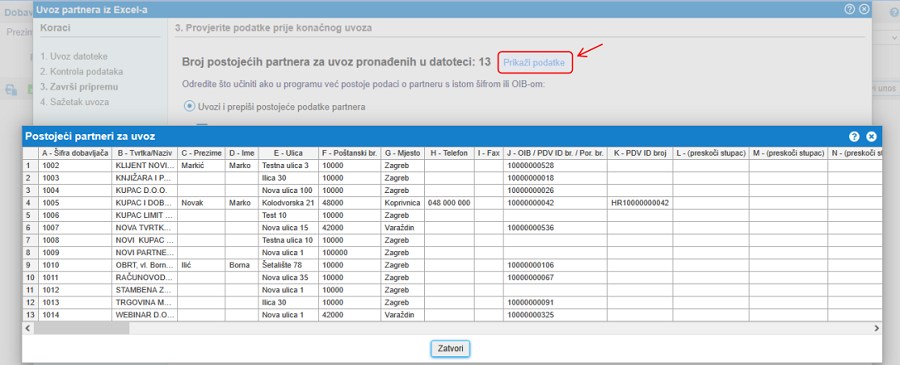
Ako želimo provjeriti strukturu podataka koje ćemo uvoziti na temelju zadanog mapiranja kliknemo na poveznicu Prikaži podatke. Otvara se tablica s podacima koje ćemo uvoziti u svrhe provjere zadanog mapiranja i pravovremenog uvida u eventualno potrebne korekcije prije uvoza:
| | | ![]() |
| | | | Slika 8: Pregled tablice s podacima koje će biti uvoženi |
|
| Ako želimo izmjeniti zadano mapiranje podataka prije uvoza možemo se u svakom trenutku vratiti na prethodni korak klikom na gumb <Natrag |
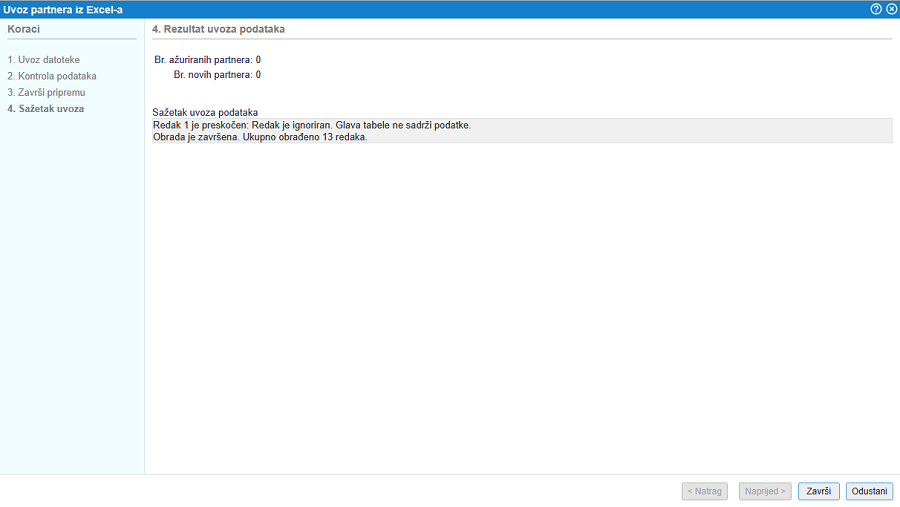
Po završenom uvozu program prikaže sažetak uvoza s dodatnim pojašnjenjima:
| | | ![]() |
| | | | Slika 9: Sažetak uvoza šifrarnika dobavljača iz datoteke |
|
| Ako želimo ažurirati postojeće podatke o dobavljačima u šifrarniku potrebno je obavezno urediti mapiranje podataka iz datoteke na barem jedan unikatni identifikator sukladno kojem će program prepoznati za kojeg je partnera u šifrarniku u programu potrebno ažurirate zapise.. To može biti šifra dobavljača ili OIB dobavljača! |