Obrada primljenog eRačuna
Zaprimljen eRačun možemo prenijeti u evidenciju modula izravno iz knjige primljene pošte, i to bez ručnog prijepisa podataka.
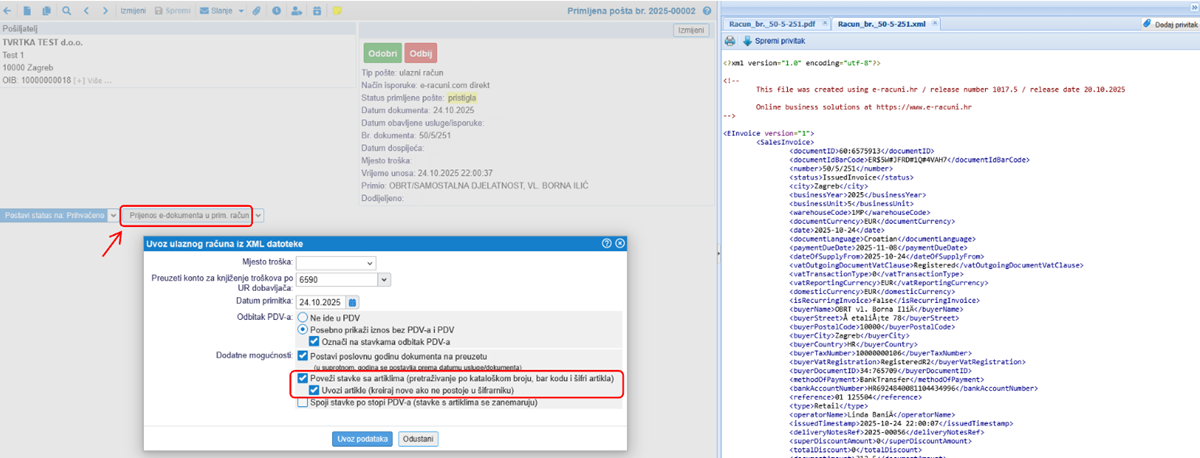
Otvorimo modul i na popisu primljene pošte najprije kliknemo na redni broj pošte zaprimljenog eRačuna. Na uvid ćemo dobiti sadržaj primljenog računa (PDF vizualizacija, XML i drugi privitci):
| | | ![]() |
| | | | Slika 1: Prijenos primljenog računa u evidenciju modula Nabava |
|
U toj pošti kliknemo na gumb Prijenos e-dokumenta u prim. račun i otvorit će se maska unutar koje klikom na gumb Uvoz podataka potvrđujemo prijenos računa u evidenciju modula Nabava. Podaci za upis računa u evidenciju učitat će se izravno iz XML datoteke stoga ručni prijepis podataka nije potreban.
U toj masci možemo unaprijed zadati i dodatne parametre pod kojima želimo voditi račun u evidenciji (npr. unos mjesta troška, konto za knjiženje posl. događaja i sl.).
 | SAVJET: Kao što je označeno na slici iznad, u ovoj masci možemo unutar dodatnih mogućnosti zadati povezivanje stavki ulaznog računa dobavljača s internim šifrarnikom artikala, što je korisno ako u programu vodimo zalihe. Povezivanje stavki ulaznog računa s internim šifrarnikom artikala moguće je na osnovu jednog od sljedećih identifikatora: šifre artikla, bar koda i/ili kataloškog broja. Ukoliko je na stavci ulaznog računa dobavljača iskazan jedan od navedenih identifikatora, a koji je u potpunosti podudaran (jednak) podatku u internom šifrarniku artikala, ovom je opcijom moguće povezati stavku računa dobavljača s artiklom iz internog šifrarnika u svrhe brzog kreiranja primke izravno iz ulaznog računa, bez potrebe za ručnim prijepisom podataka. U slučaju da na osnovu identifikatora nije pronađen isti artikal u internom šifrarniku, na raspolaganju je opcija automatskog dodavanja novog artikla u interni šifrarnik. |
Nakon što kliknemo na gumb Uvoz podataka, eRačun će biti prebačen u evidenciju ulaznih računa sa svim privitcima. Izravno iz evidencije ulaznih računa možemo provesti plaćanje generiranjem naloga za plaćanje ili skeniranjem bar koda koji se automatski generira na osnovu podataka za plaćanje iz XML datoteke računa, možemo zabilježiti plaćanje računa, knjigovodstveno obraditi račun i pratiti cjelokupnu evidenciju otvorenih obveza prema svim ili izabranim domaćim i inozemnim dobavljačima, i to na jednom mjestu.
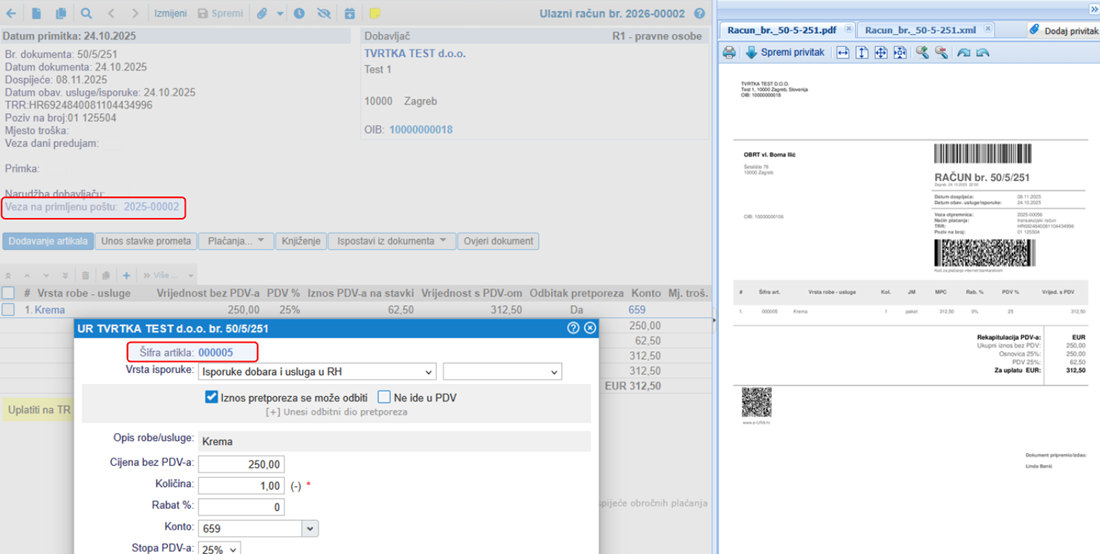
Na ulaznom računu pohranjena je poveznica s rednim brojem primljene pošte na osnovu koje je račun upisan u evidenciju i obrnuto; u primljenoj pošti je prikazana poveznica s rednim brojem pod kojim je račun unijet u evidenciju.
Ako pri prijenosu računa iz primljene pošte u evidenciju ulaznih računa koristimo opciju povezivanja stavki računa s internim šifrarnikom artikala, na stavci računa će biti prikazana šifra i dodana poveznica do artikla iz internog šifrarnika s kojim je utvrđena podudarnost:
| | | ![]() |
| | | | Slika 2: eRačun prebačen iz primljene pošte u evidenciju modula Nabava sa svim privitcima |
|
| Ako je stavka ulaznog računa povezana s internim šifrarnikom artikala, na raspolaganju je opcija kreiranja primke klikom na gumb Ispostavi iz dokumenta - Izdaj primku izravno iz ulaznog računa. Korištenjem ove opcije će u primku biti kopirane sve stavke ulaznog računa koje su povezane s internim šifrarnikom artikala, a na koje će se iz računa u primku ujedno prenijeti i nabavne vrijednosti. Po izdavanju primke povećat će se zaliha artikala na izabranom skladištu. | | | ![]() | | | | | Slika 3: Kopiranje podataka iz ulaznog računa u primku |
|
|
| Račun možemo uvrstiti u nalog za plaćanje klikom na gumb Plaćanja - Plaćanje računa izravno u računu, a ako želimo kreirati zbirni nalog za plaćanje više ulaznih računa, istovremeno otvorimo izbornik Više - Masovno plaćanje primljenih računa na popisu ulaznih računa i izaberemo račune koje želimo platiti. | | | ![]() | | | | | Slika 4: Masovno plaćanje izabranih ulaznih računa putem zbirnog naloga |
|
|
| Po unosu konta na stavke ulaznog računa možemo klikom na gumb Knjiženje proknjižiti račun na temeljnicu glavne knjige. | | | ![]() | | | | | Slika 5: Knjiženje ulaznog računa na temeljnicu glavne knjige |
|
|
| Ako vodimo jednostavno knjigovodstvo, ulazni račun možemo proknjižiti u knjige obrtnika klikom na izbornik Više - Knjiženje u knjige obrtnika na popisu ulaznih računa. |
| Ako iz knjige primljene pošte prebacujemo račun zaprimljen u PDF-u odnosno bez XML datoteke, preostaje ručni prijepis podataka koji također pokrećemo klikom na gumb "Prijenos e-dokumenta u prim. račun", a u nastavku se otvara maska unutar koje ručno prepišemo podatke iz dokumenta. |