Ispis naljepnica sa cijenama
Naljepnice sa cijenama možemo ispisati izravno iz šifrarnika artikala, iz pojedinačne otpremnice, nivelacije (zapisnika o promjeni cijene), međuskladišnice te iz popisa zalihe.
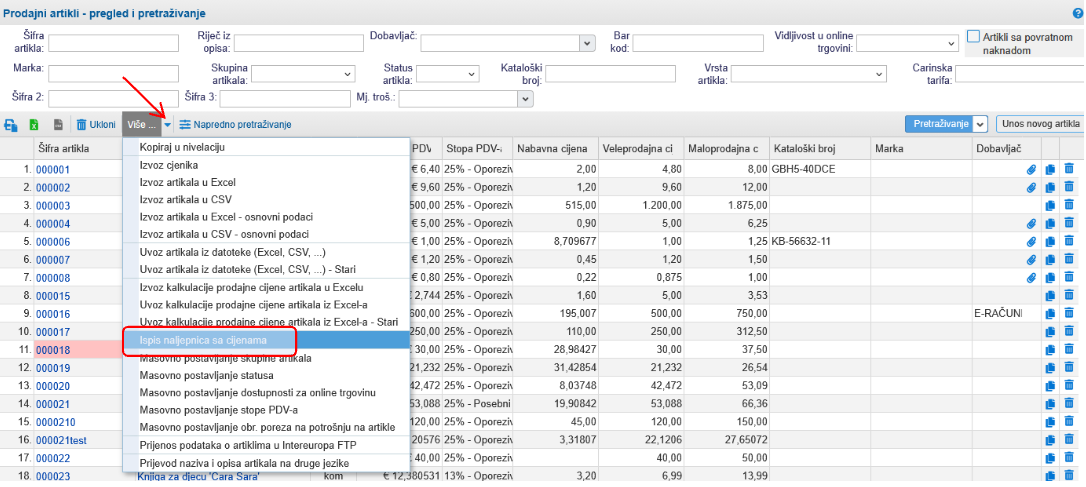
Za ispis naljepnica iz šifrarnika artikala otvorimo modul ili i zatim unutar izbornika s dodatnim mogućnostima "Više...." izaberemo "Ispis naljepnica sa cijenama", kao što je prikazano na slici u nastavku:
| | | ![]() |
| | | | Slika 1: Ispis naljepnica sa cijenama iz šifrarnika artikala |
|
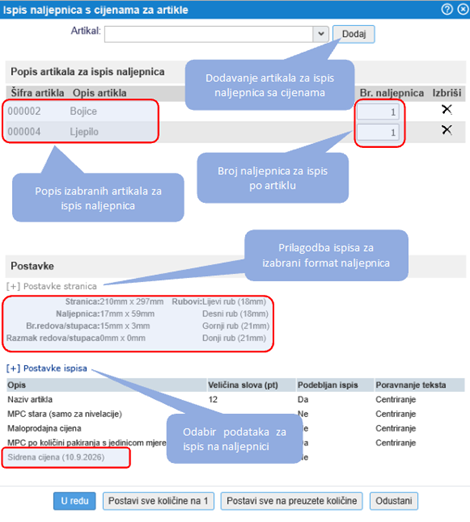
Otvara se maska za uređivanje postavki i podataka za ispis naljepnica sa cijenama za izabrane artikle:
| | | ![]() |
| | | | Slika 2: Uređivanje postavki za ispis naljepnica |
|
| Artikal | Upišemo naziv/opis, šifru ili bar kod artikla i zatim u padajućem izborniku potvrdimo odabir artikla ili kliknemo na gumb Dodaj i potražimo artikal u šifrarniku po željenim kriterijima. |
| Popis artikala za ispis naljepnica | Ovdje možemo pratiti popis svih prethodno izabranih artikala, a popis možemo ažurirati i prema potrebi neke od artikala izbrisati. |
| Broj naljepnica | Upišemo broj naljepnica koje želimo ispisati za pojedini artikal. Broj naljepnica je preuzeto postavljen na 1. |
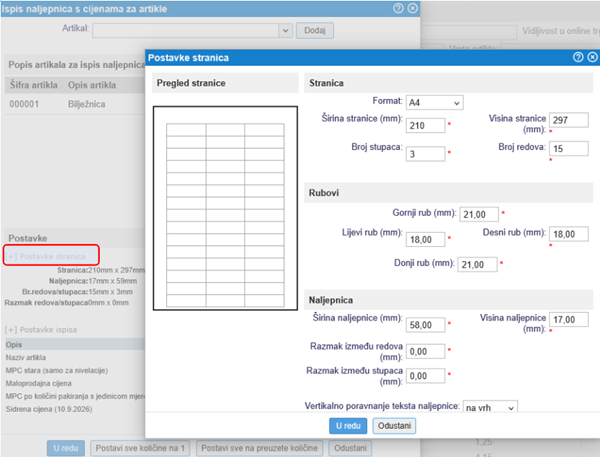
| Postavke stranica | Kliknemo na poveznicu za prilagodbu ispisa korištenom formatu naljepnica: - Stranica
- Oblik: Format ispisa (A1,A2,A3,A4,A5,B1,B2,B3,B4 i B5)
- Širina i visina stranice
- Broj stupaca i redova (koliko stupaca i redova želimo na jednoj stranici)
- Rubovi (pomicanje ispisa od rubova papira)
- Gornji rub
- Lijevi i desni rub
- Donji rub
- Dimenzija naljepnice
- Širina i visina
- Razmak među redovima
- Razmak među kolonama
|
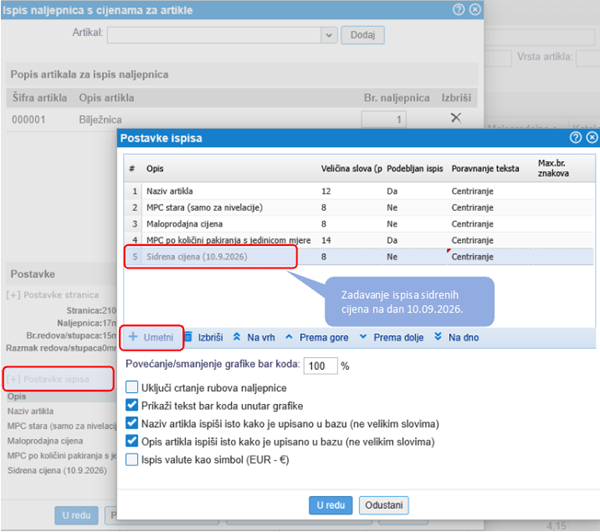
| Postavke ispisa | Kliknemo na poveznicu za odabir podataka koje želimo ispisati na naljepnici i prilagodimo postavke za način ispis izabranih podataka: - Opis: U padajućem izborniku izaberemo podatak o stavci/artiklu za ispis. U ovom polju možemo u padajućem izborniku izabrati ispis sidrenih cijena na datum 10.09.2026.
- Veličina slova (pt): Zadamo veličinu slova za ispis pojedinog podatka
- Podebljan ispis: Mogućnost odabira isticanja podatka
- Poravnanje teksta:Odabir željenog poravnanja teksta (centrirano, lijevo, desno)
| | | ![]() | | | | | Slika 4: Uređivanje postavki za ispis naljepnica |
|
|
Klikom na gumb U redu potvrdimo izabrane postavke i program će pripremiti PDF u obliku koji je prilagođen izabranim postavkama za ispis naljepnica.
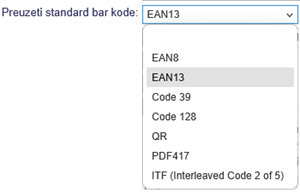
 | Dostupna je i opcija ispisa bar koda artikla na naljepnici. Za ispis grafike bar koda potrebno je naprije u postavkama tvrtke unutar izbornika zadati Preuzeti standard za ispis bar koda, kao što je prikazano na slici: | | | ![]() | | | | | Slika 5: Odabir standarda bar koda |
|
Po odabiru standarda bar koda potrebno je na artiklu u šifrarniku upisati bar kod i zatim ga možemo primjeniti za ispis grafike bar koda na naljepnici. |