Izvještaji
Putem modula možemo ispisati sljedeće izvještaje:
- evidenciju prisutnosti,
- rekapitulaciju obračuna plaće za izabrano razdoblje,
- rekapitulaciju obračuna regresa za izabrano razdoblje,
- Izvještaj o posebnom porezu na plaće, mirovine i druge primitke (obrasci IP),
- Izvještaj o obračunanim satima rada zaposlenika,
- Ispis podataka iz plaća,
- Ispis obrasca R1 (Potvrda o plaći),
- Ispis isplatnih lista za više mjeseci.
Stranica, na kojoj možete izabrati ponuđene mogućnosti izgleda ovako:
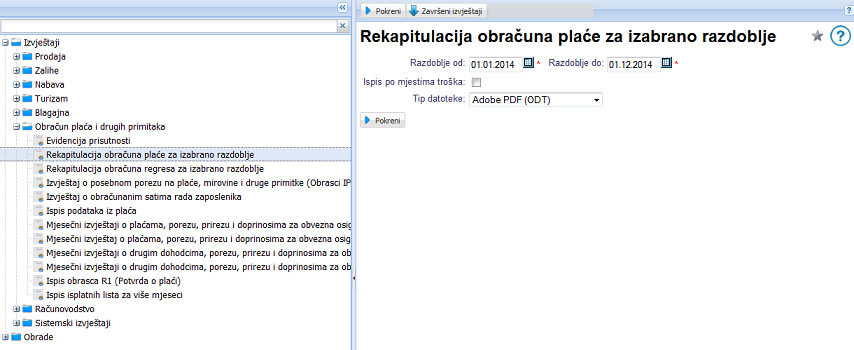 | ||||
Pojedinačnu obradu tj. izvještaj pokrećemo klikom na naziv izvještaja. Na desnoj strani upisujemo kriterije za ispis izvještaja i odaberemo format datoteke. Ispis pokrećemo klikom na gumb .
1. Izvještaj iz evidencije radnog vremena za zaposlenika
Izvještaj je dostupan u modulu . Izvještaj nudi uvid u evidenciju radnog vremena (po satima, danima) za određenog zaposlenika.
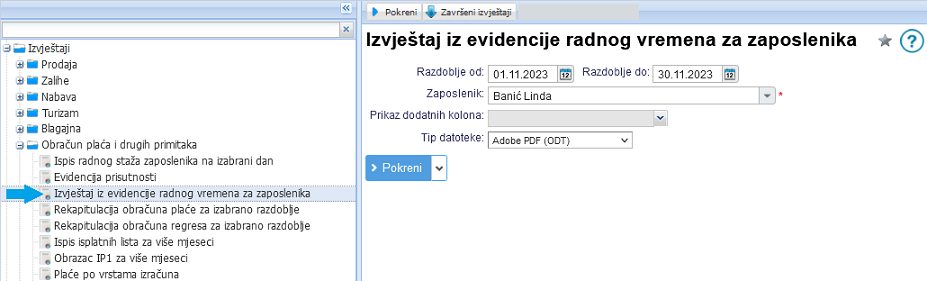 |
Izaberemo odgovarajuće kriterije:
| Razdoblje od/do | Izaberemo razdoblje za koje želimo ispisati izvještaj. |
| Zaposlenik | Unos podatka je obavezan - izvještaj možemo ispisati samo za pojedinačnog zaposlenika. |
| Prikaz dodatnih kolona | Za ispis evidencije radnog vremena koju šaljemo zaposlenicima možemo uključiti dodatne kolone za rad subotom, nedjeljom, blagdanom itd. |
| Tip datoteke | Izaberemo tip datoteke za ispis izvještaja (preuzeto je to Adobde PDF, izabrati možemo drugi format). |
Po unosu svih potrebnih kriterija kliknemo na gumb za pripremu izvještaja:
 | ||||
 | Evidenciju radnog vremena možemo poslati zaposlenicima e-poštom na e-mail adresu zaposlenika korištenjem obrade za pripremu i slanje izvještaja [1.1]. |
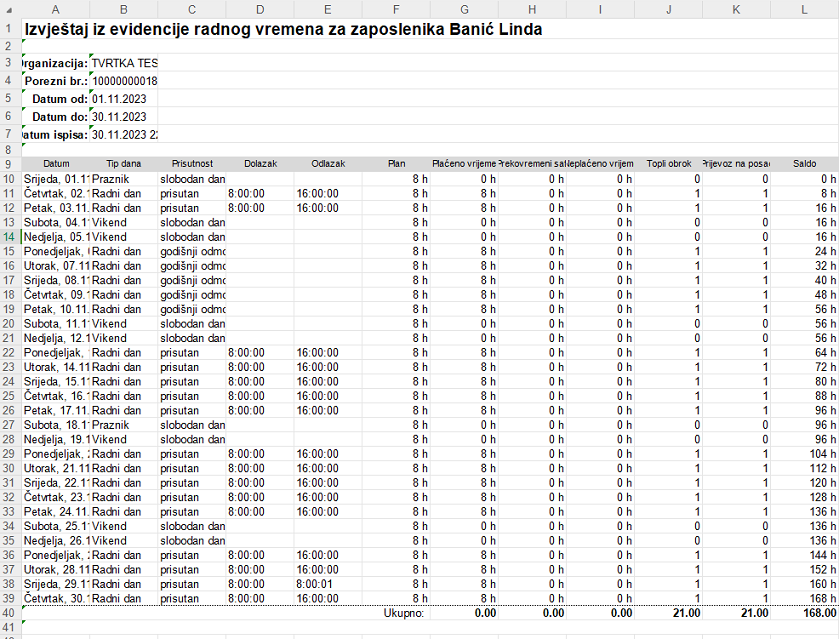
| Stupci topli obrok i prijevoz na posao u izvještaju mogu imati vrijednost 1 (zaposlenik je koristio topli obrok tj. pauzu) ili 0 (zaposlenik nije koristio topli obrok tj. pauze), ostali stupci imaju vrijednost u jednici "sat". |
| Stupac saldo predstavlja zbroj svih plaćenih sati za sve dane do "trenutnog" na koji provjeravamo vrijednost. |
1.1. Masovno slanje evidencije radnog vremena za zaposlenika
Obrada je dostupna u modulu te omogućuje pripremu evidencije radnog vremena prema izabranim kriterijima i slanje evidencije e-poštom na e-mail adresu zaposlenika.
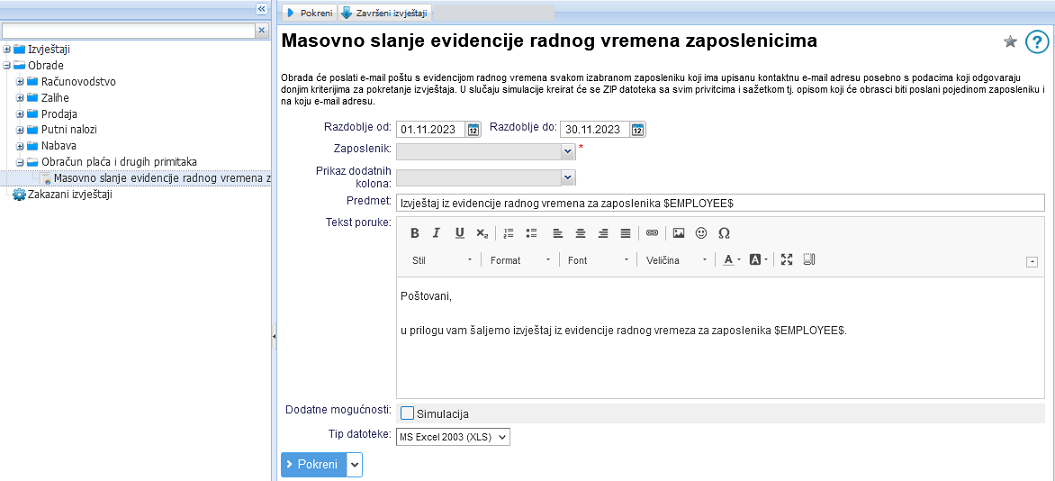 |
Za pokretanje obrade izaberemo odgovarajuće kriterije:
| Razdoblje od/do | Upišemo razdoblje za koje želimo poslati izvještaj. |
| Zaposlenik | Izaberemo jednog ili više zaposlenika kojima želimo poslati evidenciju radnog vremena. U tom slučaju se svakom zaposleniku šalje samo vlastita evidencija radnog vremena. |
| Prikaz dodatnih kolona | Za ispis evidencije radnog vremena koju šaljemo možemo uključiti dodatne kolone za rad subotom, nedjeljom, blagdanom, itd. |
| Predmet | Upišemo predmet e-pošte koju će zaprimiti zaposlenik. |
| Tekst poruke | Upišemo tekst e-mail poruke koju će primiti zaposlenik. |
| Dodatne mogućnosti | Ako označimo "simulacija" kreirat će se ZIP datoteka sa svim privitcima i opisom obrazaca koji bi bili poslani zaposleniku. |
| Tip datoteke | Tip datoteke koja će kroz obradu biti poslana na e-mail adresu zaposlenika. |
Po unosu svih potrebnih kriterija kliknemo na gumb za pokretanje obrade i slanje e-pošte zaposlenicima.
| Obradu slanja radnih evidencija na e-mail adresu zaposlenika moguće je izvršavati ručno ili automatski i tako zadati automatsko izvršenje obrade na temelju unaprijed zadanog rasporeda slično kao što je to već dostupno za ostale izvještaje i obrade. Tako bi program automatski slao evidenciju radnog vremena e-poštom na e-mail adresu zaposlenika u planiranom intervalu (dnevno, svakim radnim danom, petkom, mjesečno, ...). |
---
© E-RAČUNI d.o.o. 2003-2024