Uvoz partnera iz datoteke pomoću čarobnjaka
Uz opciju uvoza podataka o partnerima iz unaprijed prilagođene strukture datoteke, na raspolaganju je i opcija uvoza podataka korištenjem čarobnjaka za uvoz koja znatno pojednostavljuje i ubrzava postupak uvoza podataka u program jer ne zahtjeva prethodnu prilagodbu datoteke iz koje želimo uvoziti podatke specifičnoj strukturi za uvoz.
Ovaj postupak uvoza partnera iz datoteke pomoću čarobnjaka možemo koristiti u svrhe ažuriranja/dopune postojećih podataka o partnerima koje već vodimo u programu kao i u svrhe uvoza novih partnera u šifrarnik.
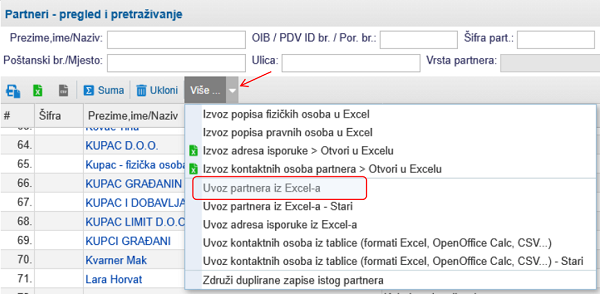
Funkcija je dostupna u modulu unutar izbornika s dodatnim mogućnostima Više u kojem izaberemo opciju Uvoz partnera iz Excel-a:
| | | ![]() |
| | | | Slika 1: Šifrarnik partnera možemo uvoziti iz datoteke pomoću čarobnjaka |
|
 | Funkcija je prije svega korisna za tvrtke koje prelaze na program e-racuni.hr i koje su do sada vodile šifrarnik partnera u Excel-u odnosno imaju mogućnost izvoziti šifrarnik partnera u Excel iz programa koji su koristili do sada. Korištenjem funkcionalnosti uvoza pomoću čarobnjaka nije potrebno unaprijed prilagoditi strukturu podataka u datoteci u zahtjevani redoslijed stupaca u tablici. Podatke je moguće uvoziti iz datoteka u formatu XLS, CSV ili ODS. |
 | Kako je u programu e-racuni.hr predviđeno odvojeno vođenje šifrarnika kupaca i dobavljača ujedno je predviđena i odvojena opcija za: |
1. ODABIR DATOTEKE
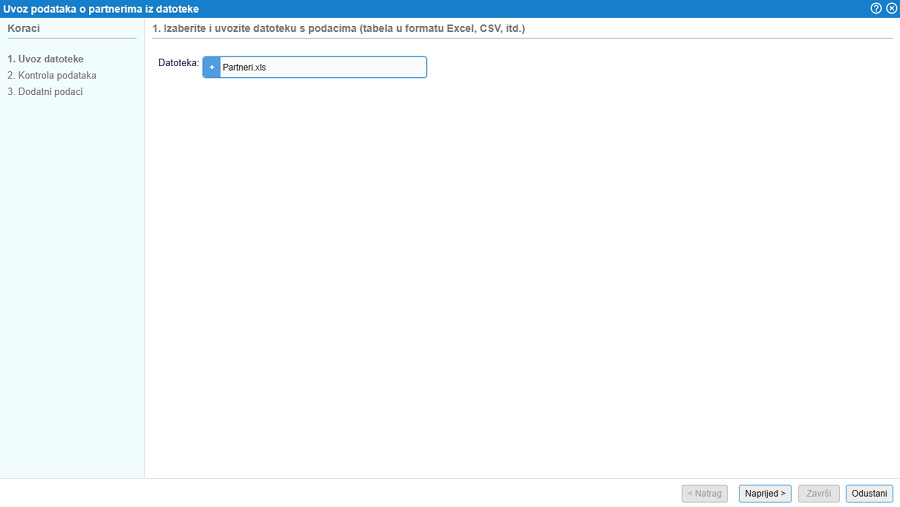
Odabirom ove funkcije započinje postupak uvoza podataka na način da najprije izaberemo datoteku iz koje ćemo uvoziti podatke i potvrdimo odabir klikom na gumb Naprijed >:
| | | ![]() |
| | | | Slika 2: Odabir datoteke iz koje radimo uvoz partnera |
|
2. KONTROLA PODATAKA
Po potvrdi odabrane datoteke prelazimo na sljedeći korak odnosno na stranicu za kontrolu i pripremu podataka koje želimo uvoziti u program.
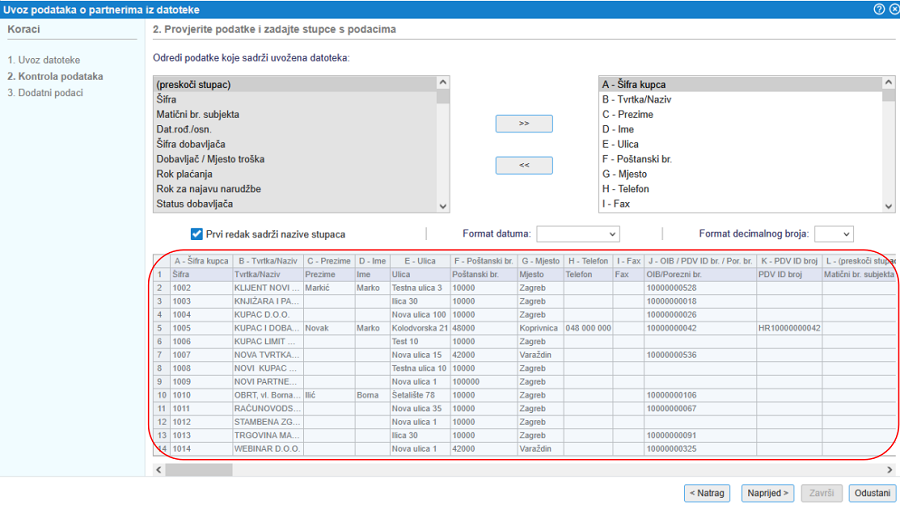
Na ovoj stranici određujemo koji atribut partnera predstavlja podatak iz pojedinog stupca u datoteci. Program pritom iz datoteke čita sadržaj tj. redoslijed stupaca i prikazuje ga u obliku talice kako je prikazano na slici:
| | | ![]() |
| | | | Slika 3: Prikaz podataka iz datoteke |
|
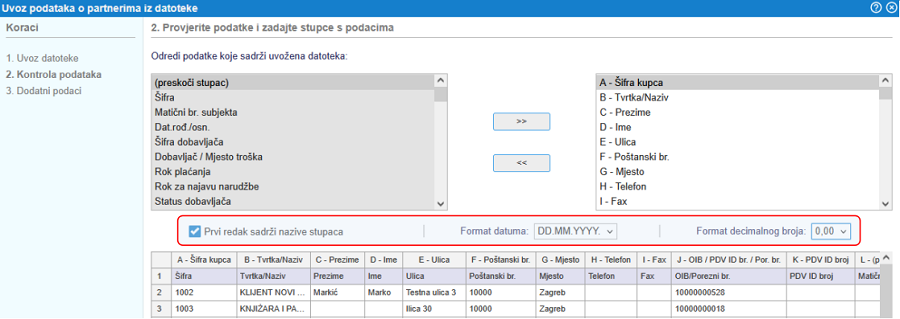
Prvo označimo da li se u našoj datoteci u prvom redu nalaze nazivi stupaca te dodatno izaberemo format zapisa datuma i format zapisa decimalnih brojeva u datoteci:
| | | ![]() |
| | | | Slika 4: Općenite postavke uvoza podataka |
|
Zatim prelazimo na mapiranje podataka iz datoteke u odgovarajuće atribute kupaca koje ćemo uvoziti.
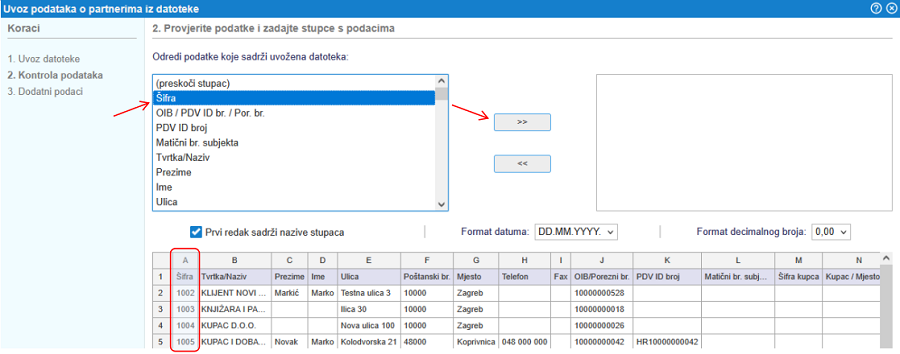
Mapiranje određujemo redom najprije za stupac A, zatim za stupac B i C i tako dalje, sve do zadnjeg stupca datoteke. Ako je u našoj datoteci unutar stupca A iskazana šifra kupca to ćemo i izabrati i potvrditi klikom na gumb sa strelicama desno >> kao što je prikazano na slici:
| | | ![]() |
| | | | Slika 5: Mapiranje podataka iz datoteke |
|
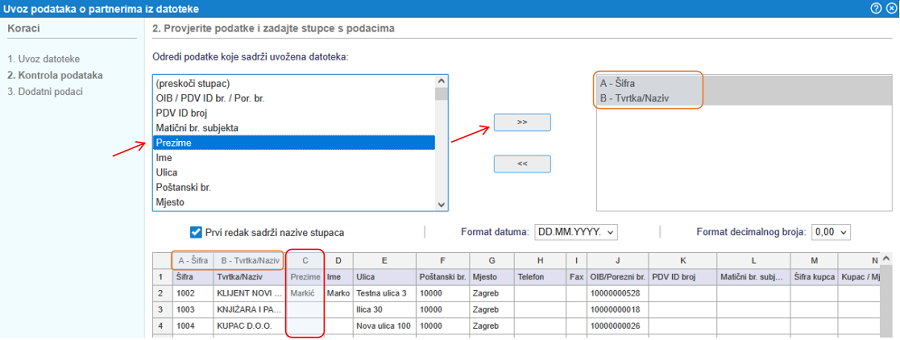
Mapiranje podatka o šifri partnera prenosi se i pohranjuje u tablici s desne strane pa možemo preći na mapiranje zapisa iz stupca B iz naše datoteke. Potvrdimo mapiranje podatka iz stupca B i nastavimo s mapiranjem zapisa iz stupca C itd. sve dok ne zadamo mapiranje za sve stupce iz datoteke koje ćemo uvoziti u program:
| | | ![]() |
| | | | Slika 6: Mapiranje podataka iz stupaca A i B je završeno, nastavak mapiranja zapisa iz stupca C |
|
Nakon što zadamo mapiranje za sve stupce iz datoteke prelazimo na sljedeći korak klikom na gumb sa strelicom desno Naprijed >
| Prelazak na sljedeći korak moguć je tek nakon što zadamo mapiranje minimalno za obavezne podatke, a do tada je gumb Naprijed > onemogućen. |
3. DODATNI PODACI
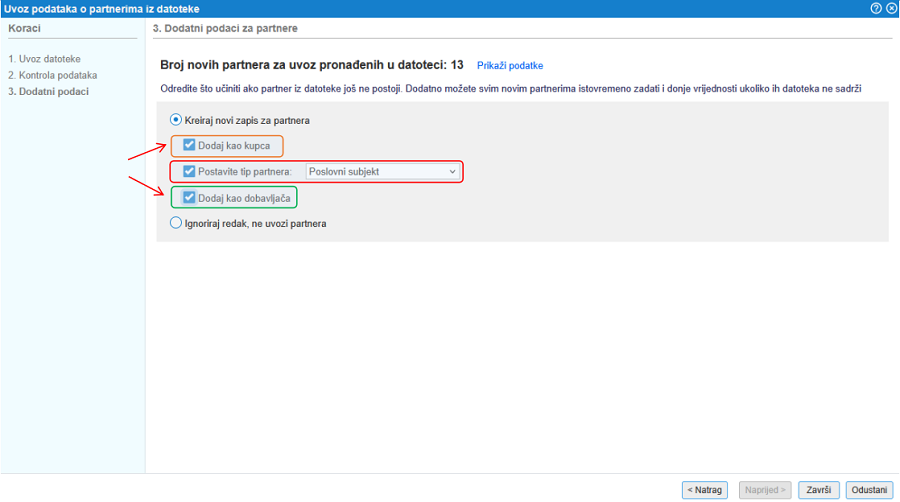
Otvara se stranica s dodatnim postavkama na kojoj određujemo kako postupiti ukoliko se u datoteci nalaze podaci o partnerima koje još ne vodimo u programu odnosno što učiniti s podacima o partnerima koje već vodimo u programu. Na ovoj stranici možemo ujedno označiti da li su partneri koje uvozimo kupci ili dobavljači ili i jedno i drugo, a obavezno obratimo pozornost i na određivanje tipa partnera koje uvozimo (fizička osoba ili poslovni subjekt):
| | | ![]() |
| | | | Slika 7: Dodatne postavke prije potvrde uvoza podataka |
|
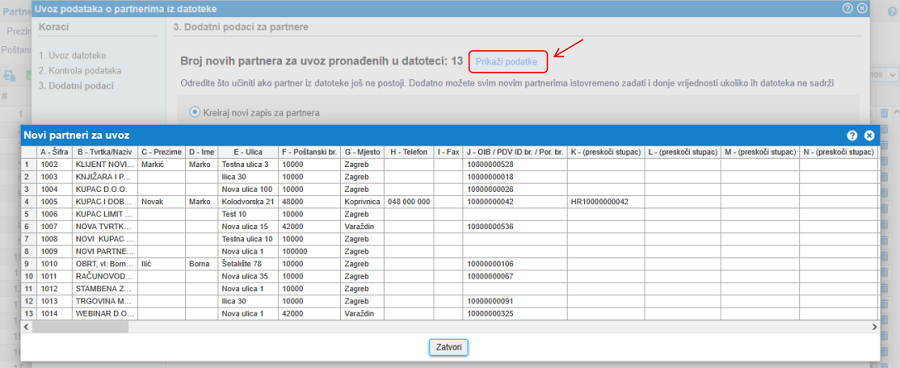
Ako želimo provjeriti strukturu podataka koje ćemo uvoziti na temelju zadanog mapiranja kliknemo na poveznicu Prikaži podatke. Otvara se tablica s podacima koje ćemo uvoziti u svrhe provjere zadanog mapiranja i pravovremenog uvida u eventualno potrebne korekcije prije uvoza:
| | | ![]() |
| | | | Slika 8: Pregled tablice s podacima koji će biti uvoženi |
|
Po zadavanju svih potrebnih postavki možemo potvrditi uvoz podataka klikom na gumb Završi.
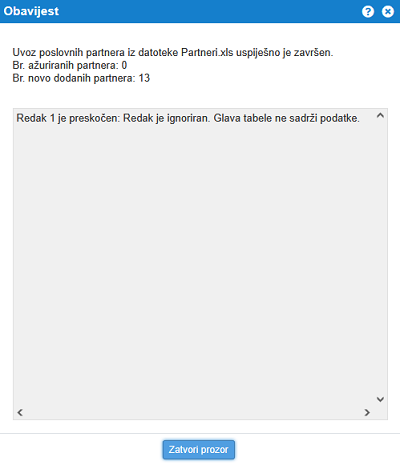
Po završenom uvozu program prikaže sažetak uvoza s dodatnim pojašnjenjima:
| | | ![]() |
| | | | Slika 9: Obavijest u uvozu/ažuriranju partnera iz datoteke |
|
| Ako želimo ažurirati podatke o partnerima koje već vodimo u šifrarniku obavezno je potrebno urediti mapiranje podataka iz datoteke prema barem jednom unikatnom identifikatoru sukladno kojem će program prepoznati partnera u šifrarniku za kojeg je potrebno ažurirati zapise. To može biti šifra partnera ili OIB partnera! |