Ručna veza – bez aplikacije e-racuni.com za Shopify
 | S 2025. godinom je Shopify na paketu Basic i nižima onemogućio neke funkcije koje su potrebne za ispravan prijenos podataka. Preporučujemo da si unutar Shopifya instalirate našu besplatnu Shopify aplikaciju. S njom možete i na nižim paketima koristiti sve potrebne funkcije za pravilnu sinkronizaciju podataka. |
 | Upute su napisane za verziju 2026-4 Shopify API-ja. U Shopify aplikaciji uvijek izaberite zadnju stabilnu verziju. |
Postavke povezivanja u Shopify DEV portalu
Detaljne upute možete pronaći na poveznici: https://shopify.dev/docs/apps/build/dev-dashboard/create-apps-using-dev-dashboard 
1. Dodavanje/uređivanje aplikacije
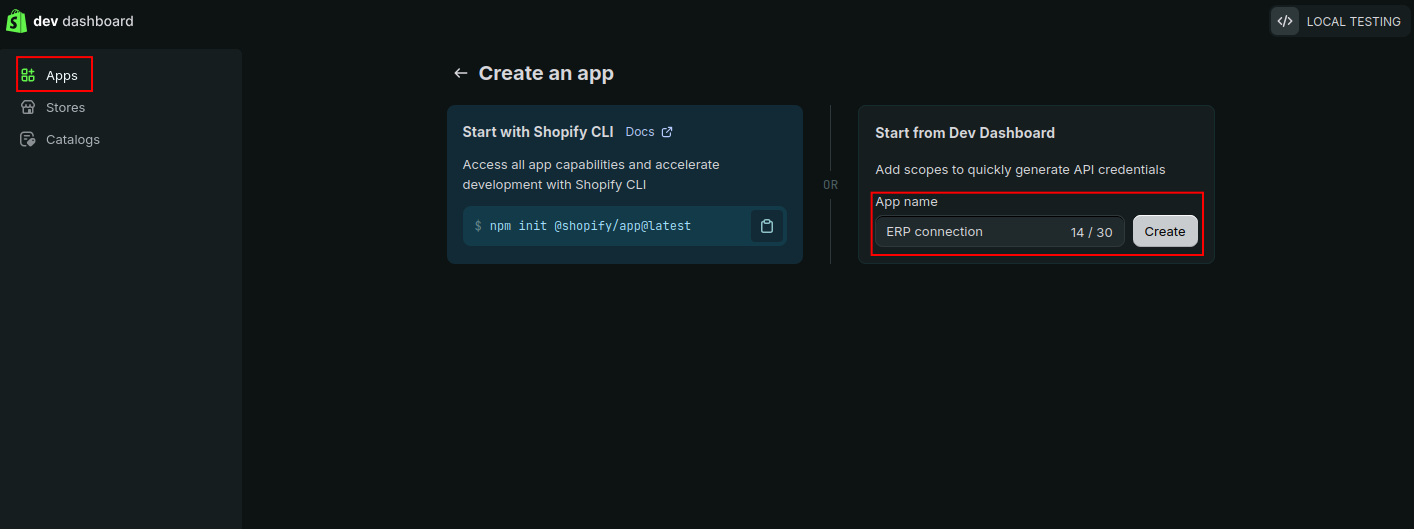
- Otvorimo Dev Dashboard
- U izborniku s lijeve strane kliknemo na Apps
- Kliknemo Create app (ili odaberemo već postojeću vezu)
- Izaberemo Start from Dev Dashboard
- Unesemo ime aplikacije
- Kliknemo Create
| | | ![]() |
| | | | Slika 1: Dodavanje nove aplikacije |
|
2. Kreiranje “version” (verzija aplikacije)
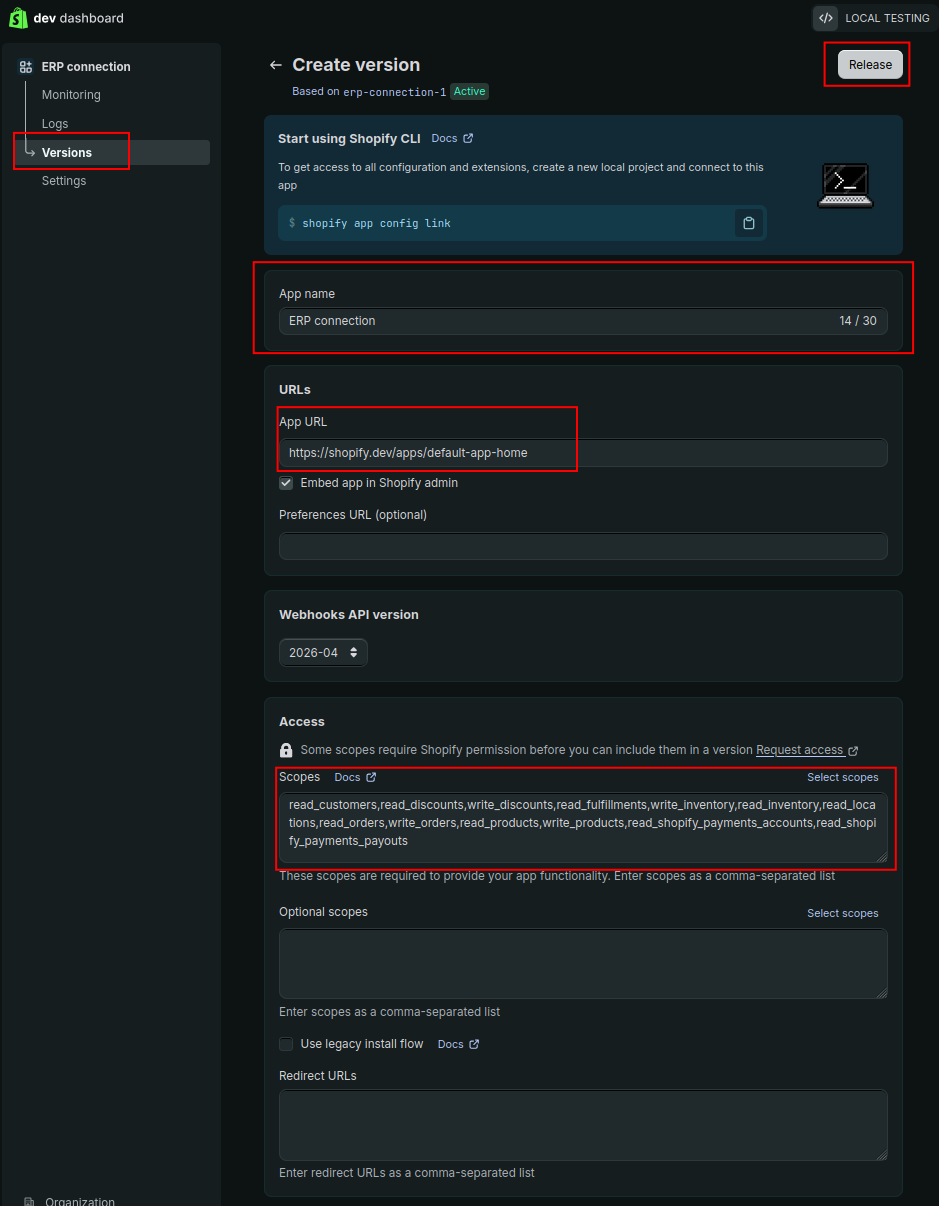
Kada kreiramo aplikaciju, moramo kreirati version koji predstavlja konfiguracijo aplikacije.
Pod Versions postavimo:
- URL aplikacije (https://shopify.dev/apps/default-app-home)
- verziju Webhooks API-ja (najnoviju)
- API scopes (privilegije za dostup do podataka Shopifya)
| - Products
- read_products
- write_products
- Inventory
- read_inventory
- write_inventory
- Discounts
- read_discounts
- write_discounts
- Shopify Payments accounts
- read_shopify_payments_accounts
- read_shopify_payments_payouts
|
| | | ![]() |
| | | | Slika 2: Uređivanje verzije |
|
3. Izaberemo distribuciju i generiramo link
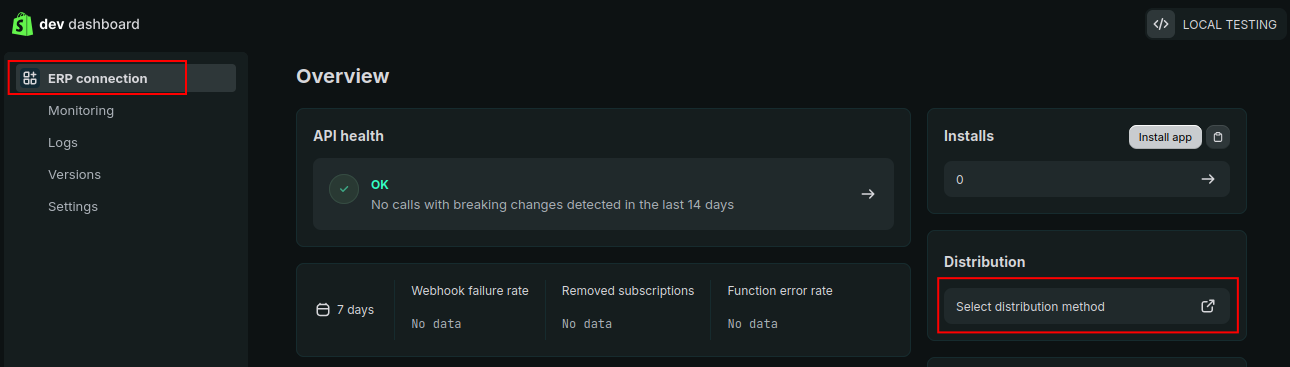
- U Dev Dashboardu kliknemo na Distribution.
- Odaberemo opciju Custom distribution.
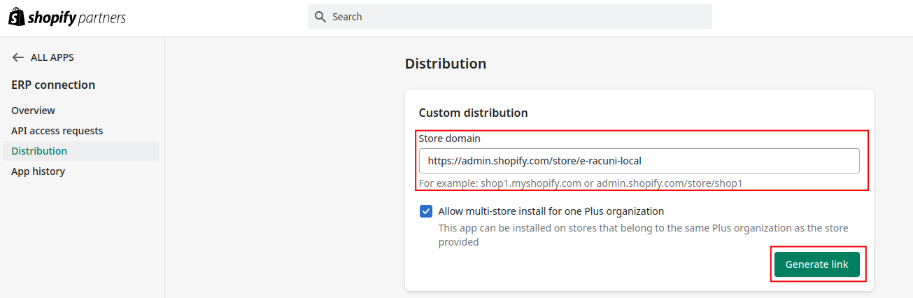
- Kada izaberemo Custom distribution, moramo odrediti URL internet trgovine na kojoj se bude koristio API
| | | ![]() |
| | | | Slika 3: Postavke distribucije |
|
- Ko nastavitve Url vaše trgovine je potrebno še generirat link preko katerega boste namestili aplikacijo na vaši trgovini
| | | ![]() |
| | | | Slika 4: Generiranje linka |
|
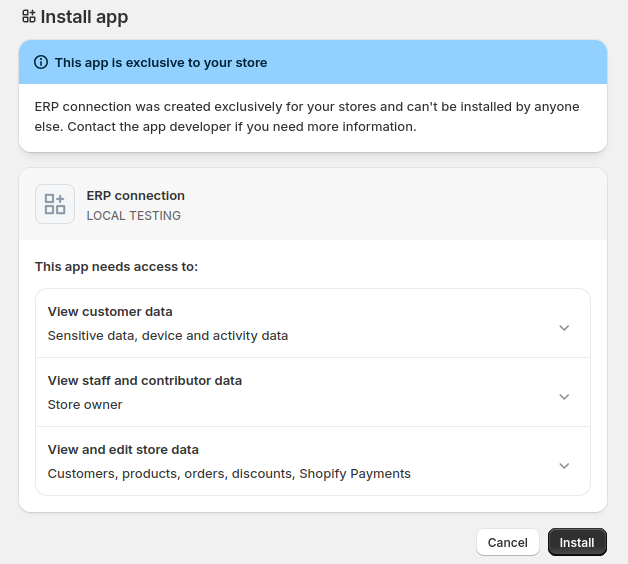
4. Instaliranje aplikacije
- Kopiramo URL link za instaliranje aplikacije u predglednik.
- Prijavimo se u svoju internet trgovinu
- Kliknemo na opciju Instaliraj aplikaciju
| | | ![]() |
| | | | Slika 5: Instaliranje aplikacije |
|
Uključivanje razmjene podataka
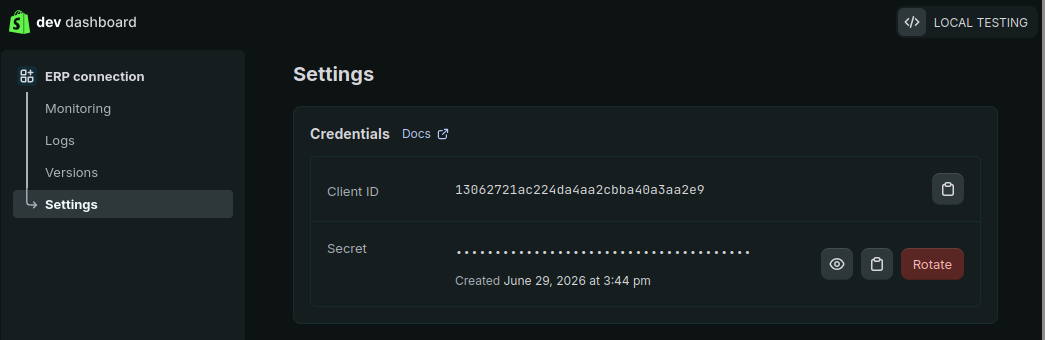
Nakon što je aplikacija uspješno instalirana u željenu internet trgovinu, zatim pripremimo sljedeće podatke:
- URL internet trgovine odnosno administracijskoga sučelja.
| URL internet trgovine upišemo u obliku https://imeNaseTrgovine.myshopify.com URL internet trgovine pronađemo tako da se prijavimo u Shopify račun i u izborniku "Settings"->"Domains" pronađemo naziv domene naše internet trgovine. |
| | | ![]() |
| | | | Slika 6: Client Secret i Client ID |
|
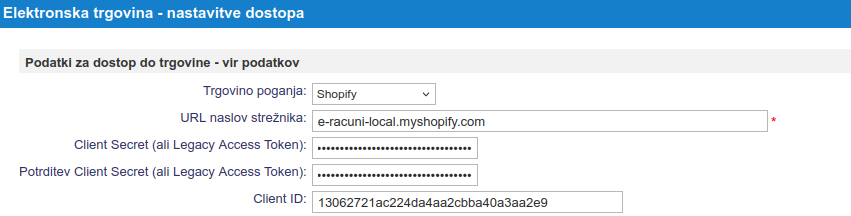
Sinhronizaciju s našim programom aktiviramo u izborniku klikom na gumb Dodaj internet trgovinu.Otvara se forma za unos podataka, u kojoj prvo odaberemo za platformu Shopify.
Ispod zatim prepišemo API podatke za povezivanje:
| | | ![]() |
| | | | Slika 7: Unos API podataka |
|