Izvještaj o rekapitulaciji po artiklima
Izvještaj o rekapitulaciji po artiklima možemo ispisati u modulu .
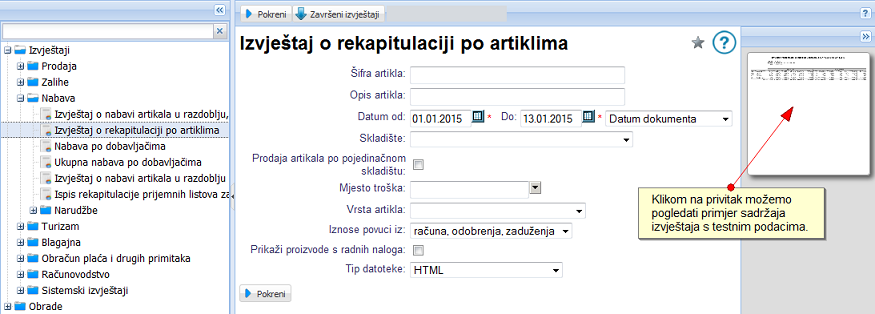
Prije pokretanja ispisa, upisujemo kriterije za generiranje izvještaja:
| | | ![]() |
| | | | Slika 1: Unos kriterija za generiranje izvještaja |
|
U polja za unos upisujemo sljedeće podatke:
| Šifra artikla | Upišemo šifru artikla za koji želimo ispisati izvještaj. Ako u ispis želimo uključiti sve artikle, polje ne popunjavamo. |
| Opis artikla | Upišemo opis artikla/artikala za koje želimo ispisati izvještaj. Ako u ispis želimo uključiti sve artikle, polje ne popunjavamo. |
| Datum od: do: | Upišemo razdoblje za koje želimo ispisati izvještaj. Unos podataka je obavezan. |
| Datum dokumenta | Izaberemo odnose li se upisani datumi na datum dokumenta, dospijeća ili pak na razdoblje. |
| Skladište | Iz padajućeg izbornika, klikom na  izaberemo skladište za koje želimo ispisati izvještaj. Ako u izvještaj želimo uključiti sva skladišta, polje ne popunjavamo. izaberemo skladište za koje želimo ispisati izvještaj. Ako u izvještaj želimo uključiti sva skladišta, polje ne popunjavamo. |
| Prodaja artikala po pojedinačnom skladištu | Označimo želimo li da su podaci u izvještaju prikazani odvojeno po skladištima. |
| Mjesto troška | Izaberemo mjesto troška za koje želimo ispisati izvještaj. |
| Vrsta artikla | Izaberemo vrstu artikla za koje želimo ispisati izvještaj. Ako u izvještaj želimo uključiti sve vrsta artikala, polje ne popunjavamo. |
| Prikaži proizvode s radnih naloga | Označimo ako u izvještaj želimo uključiti i podatke s radnih naloga tj. želimo li u izvještaj uključiti i količinu proizvedenih artikala. |
| Tip datoteke | Izaberemo tip datoteke. |
Primjer sadržaja izvještaja možemo provjeriti i klikom na privitak s testnim podacima unutar maske za pokretanje izvještanja (prikaz na slici gore).
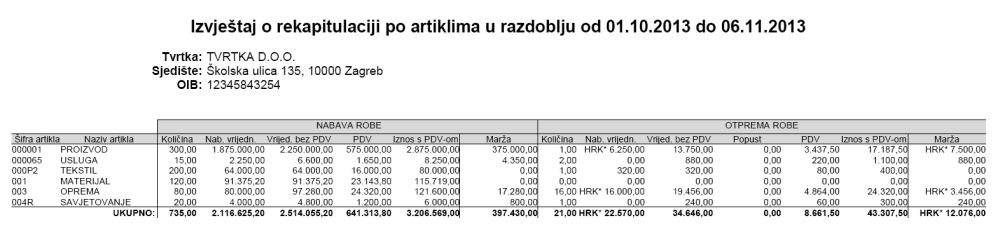
Kreiranje izvještaja pokrećemo klikom na gumb Pokreni. Na sljedećoj je slici prikazan primjer sadržaja izvještaja:
| | | ![]() |
| | | | Slika 2: Izvještaj o rekapitulaciji po artiklima |
|